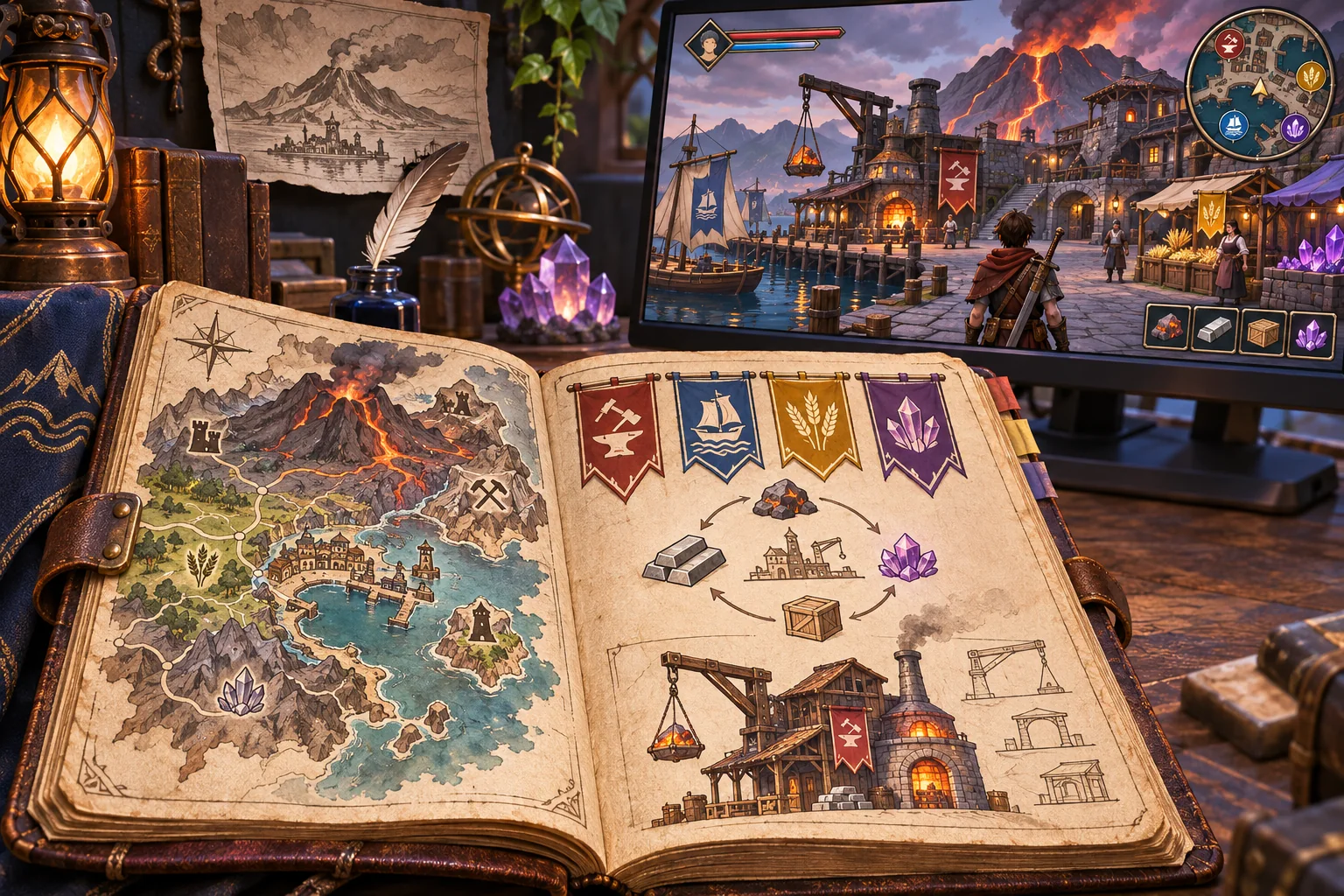
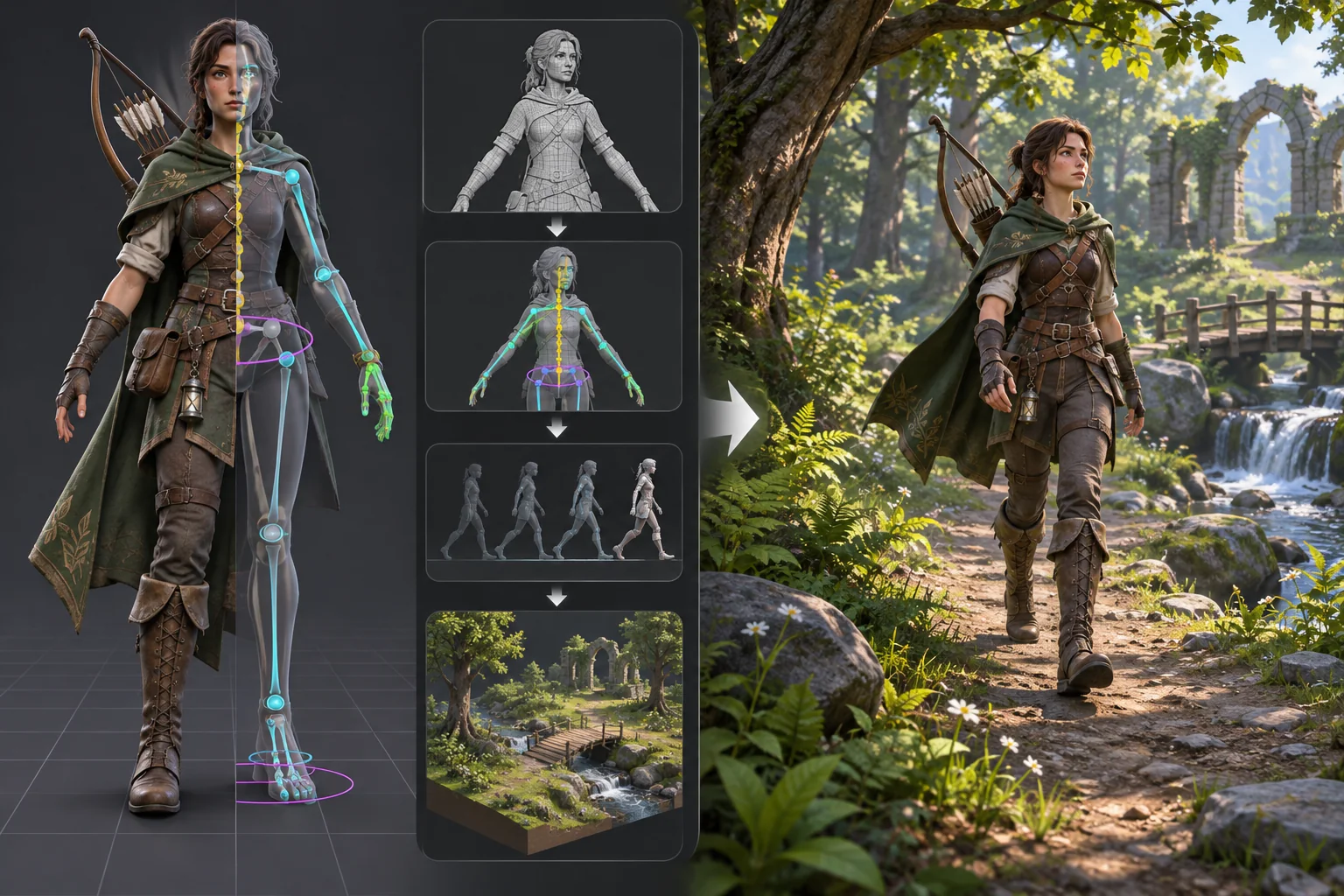
Une maquette d’interface de jeu, même soignée, peut montrer où se trouve un bouton sans indiquer à quoi il sert. Pour que l’interface soit jouable, chaque écran doit avoir un rôle, chaque commande doit déclencher une action et le jeu doit répondre à chaque action. Un prototype utile relie la conception visuelle à l’état réel du jeu et permet à quelqu’un d’accomplir une petite tâche.
Ce guide prend pour exemple Lantern Guild, un jeu tactique fictif. Ses écrans, son héros, ses ressources, ses actions et leurs résultats ont été inventés. Aucun fichier source d’interface ni projet de jeu n’a été fourni ou testé.
Définir la première tâche jouable
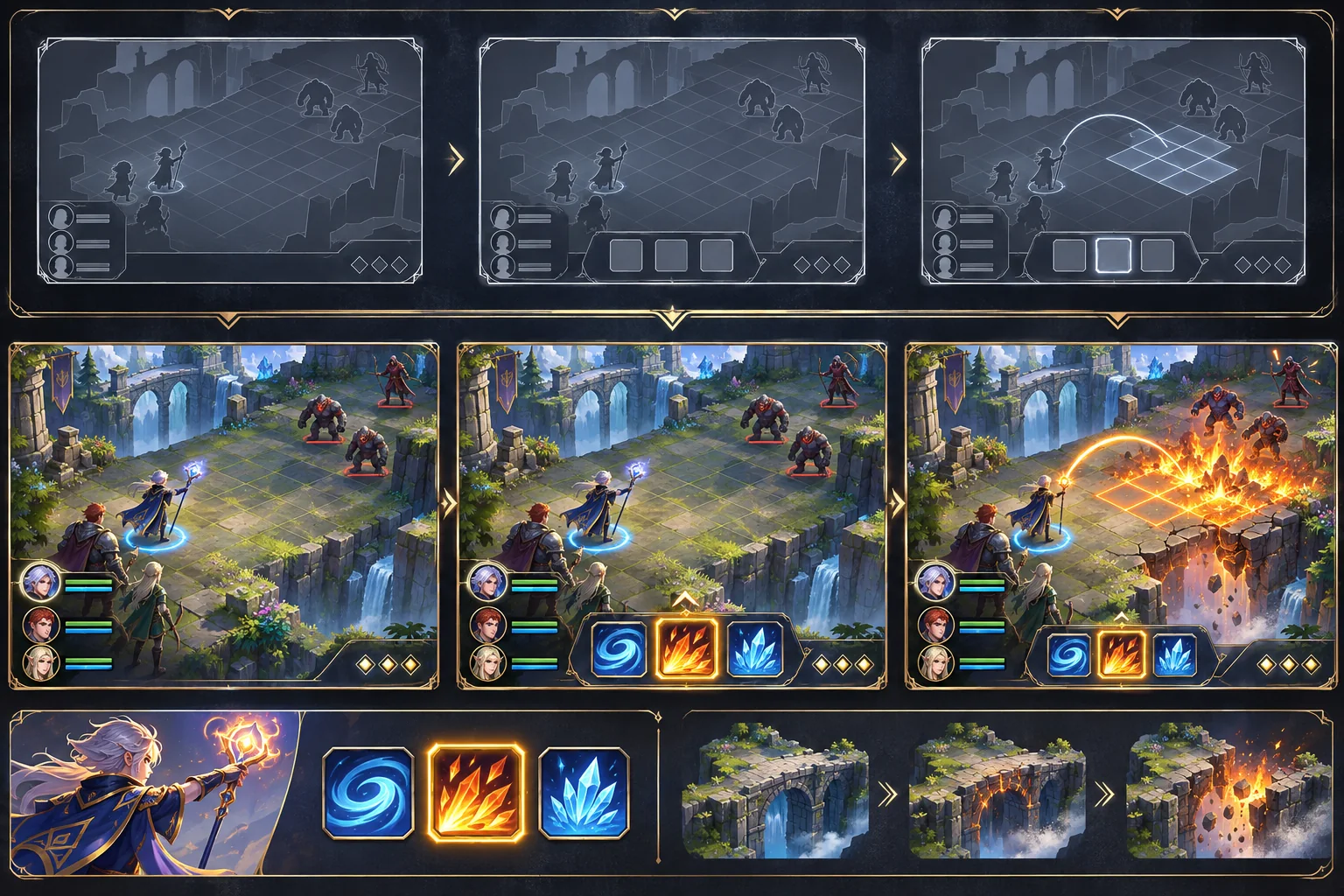
Choisissez une tâche qui mobilise à la fois l’interface et la boucle de jeu. Par exemple, ouvrez l’écran du groupe, choisissez une capacité d’éclaireur, dépensez un point de concentration et observez un chemin bloqué devenir visible dans le monde du jeu. Cet exemple fictif donne à l’interface un résultat concret à produire. Pour une fonctionnalité réelle, validez l’action et le résultat attendu avec les responsables de la conception et des mécaniques de jeu.
Notez l’état initial, l’action du joueur, les conditions préalables, l’état qui en résulte et le retour donné au joueur. Une simple transition entre deux écrans ne suffit pas à former une boucle de jeu. Le joueur doit pouvoir comprendre ce qui a changé, savoir si son action a réussi et voir quoi faire ensuite.
Recenser les écrans et leurs états
Listez les écrans fournis et précisez le rôle de chacun, qu’il s’agisse de l’écran de démarrage, de l’inventaire, de la carte, des paramètres, d’un dialogue, des résultats ou d’un autre écran. Pour chacun, notez le point d’entrée, la façon d’en sortir, les commandes et les données affichées. Signalez les points à clarifier sans supposer le comportement de l’interface. Une capture d’écran permet rarement de savoir si une commande est toujours disponible, ce qui se passe lorsqu’une valeur est vide ou comment l’écran réagit après une action.
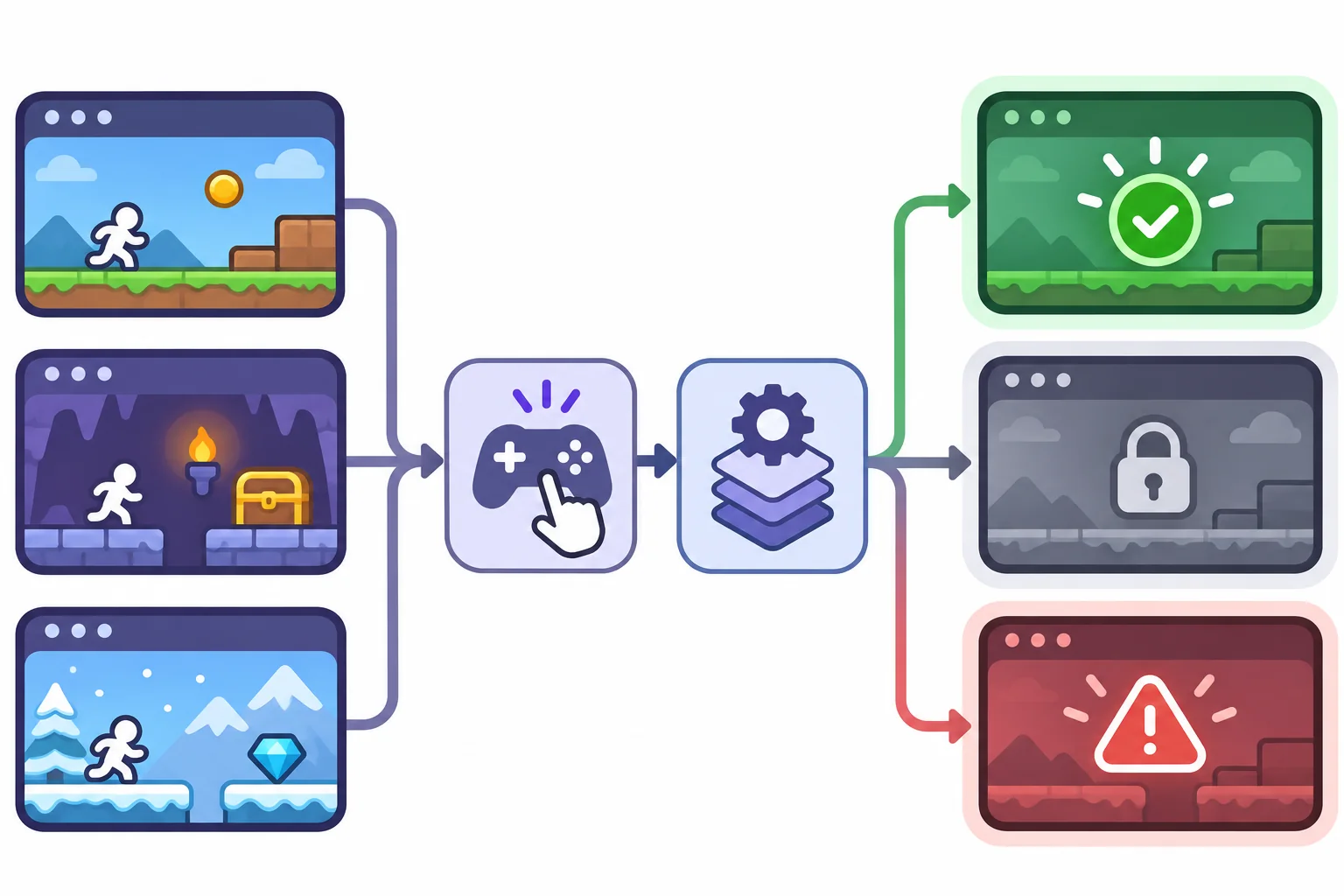
Pour chaque écran, répertoriez les états qu’il peut afficher, par exemple l’état normal, la sélection, le focus, la désactivation, le chargement, l’erreur, l’absence de contenu, la réussite ou la confirmation. Tous les écrans n’ont pas besoin de tous ces états. Repérez ceux qui comptent avant de vous concentrer sur l’apparence du cas idéal. Si cela aide le joueur à prendre une décision, indiquez pourquoi une action est désactivée.
Tracez un schéma des transitions. Notez ce qui ouvre l’écran, quelle action permet d’en sortir, quels états changent, si le jeu se met en pause et où se place le focus à l’apparition de l’écran suivant. Ce schéma sert de liste de vérification commune aux équipes de conception et de développement et peut révéler tôt les situations où le joueur ne peut pas quitter un écran.
Relier les commandes de l’interface à la logique du jeu
Associez chaque commande à une action précise et désignez le système qui en est responsable. Un bouton peut demander l’utilisation d’une capacité, confirmer un achat, équiper un objet ou ouvrir un autre panneau. Définissez les règles de validation, comme le coût en ressources, la capacité de l’inventaire, le tour en cours ou l’autorisation d’agir. Déterminez ensuite quel système fait autorité sur l’état du jeu. L’interface doit afficher cet état sans en maintenir en arrière-plan une copie indépendante qui pourrait diverger.
Dans Unity UI Toolkit, un Button fournit un callback clicked et prend en charge les informations de liaison de données. UI Toolkit propose aussi des interfaces utilisables à l’exécution, un système d’événements et des fonctionnalités de liaison de données. Ces fonctionnalités relèvent du framework. Il reste au projet à relier l’événement à une logique de jeu qui valide l’action, puis à répercuter l’état obtenu dans l’interface.
Distinguez la demande, le résultat et l’affichage. Lorsque le joueur clique sur « Utiliser la capacité », l’interface peut soumettre une demande d’action. La logique du jeu vérifie le tour en cours et la ressource disponible. Le résultat met à jour le modèle d’état, puis l’écran se rafraîchit pour afficher la réponse. Cette organisation évite que le bouton affiche la dépense d’un point avant que le jeu ait accepté l’action.
Prévoir d’autres modes de commande que la souris
Identifiez les modes de commande pris en charge par le jeu. La navigation entre les éléments peut différer selon qu’on utilise un pointeur de souris, une surface tactile, un clavier ou une manette. Définissez l’ordre de navigation et l’apparence des éléments sélectionnés. À l’ouverture d’un écran, placez le focus sur un élément utile. À la fermeture, ramenez-le sur une commande appropriée.
Vérifiez ce qui se passe si le joueur déclenche deux fois une action, utilise la commande de retour pendant une transition ou change d’écran alors qu’un résultat est encore en cours de mise à jour. Empêchez les achats ou les utilisations de capacités en double dans la logique du jeu, même si vous masquez brièvement le bouton. Faites en sorte que les actions indisponibles se distinguent visuellement et que le focus reste sur un élément à l’écran.
Dans le jeu fictif Lantern Guild, l’ouverture de la carte place le focus sur la région actuelle, les commandes directionnelles permettent de passer d’un repère à l’autre et la commande de confirmation affiche un aperçu d’un itinéraire. Il s’agit d’exemples. Le comportement réel doit suivre les conventions de commande et les objectifs d’accessibilité du projet.
Concevoir les retours au joueur et les moyens de reprendre
Chaque action importante doit produire un retour compréhensible. Il peut s’agir d’une valeur qui change, d’une animation, d’un objet qui se modifie dans le monde du jeu, d’un son, d’un bref message ou de plusieurs signaux combinés. L’animation d’un clic indique seulement que le bouton a reçu la commande. Elle ne renseigne pas le joueur sur la réussite de l’action demandée.
Concevez les états d’erreur et prévoyez comment le joueur peut reprendre. S’il lui manque une ressource, expliquez la condition à remplir ou affichez le coût correspondant. Si une opération réseau ou une sauvegarde est en cours, indiquez sa progression et empêchez les envois répétés par inadvertance. Si aucun objet n’est disponible, affichez un état vide qui explique ce que le joueur peut faire ensuite. Conservez dans ces états la même hiérarchie de l’information et les mêmes codes visuels que sur l’écran normal.
Rédigez des libellés courts et conformes à la terminologie du jeu. Si une ressource porte un nom dans le HUD et un autre dans le panneau des capacités, les joueurs risquent de croire qu’il s’agit de deux valeurs différentes. Testez les libellés courts dans la plus petite zone d’affichage prise en charge et avec les chaînes localisées si la fonctionnalité doit être traduite par la suite.
Prototyper d’abord le comportement
Reliez un écran à un état de jeu représentatif et implémentez une action complète. Utilisez des visuels provisoires si nécessaire, en gardant les dimensions et la hiérarchie des composants assez proches de la maquette approuvée pour repérer les problèmes de mise en page. Prévoyez un scénario de réussite et au moins un scénario d’échec pertinent. Vérifiez que l’effet de l’action est visible à la fois dans l’interface et dans le monde du jeu.
Tenez un petit tableau qui relie les écrans aux états du jeu. Pour chaque commande, indiquez son nom, l’événement, la condition préalable, le changement d’état, le retour donné au joueur et le moyen de reprendre. Consignez tout écart par rapport à la maquette approuvée et demandez à la personne responsable de la conception de valider les modifications. Si l’IA propose des libellés, du code de composants ou des interactions déduites des maquettes, veillez à ce que ces propositions puissent être relues et rattachées aux écrans dont elles proviennent.
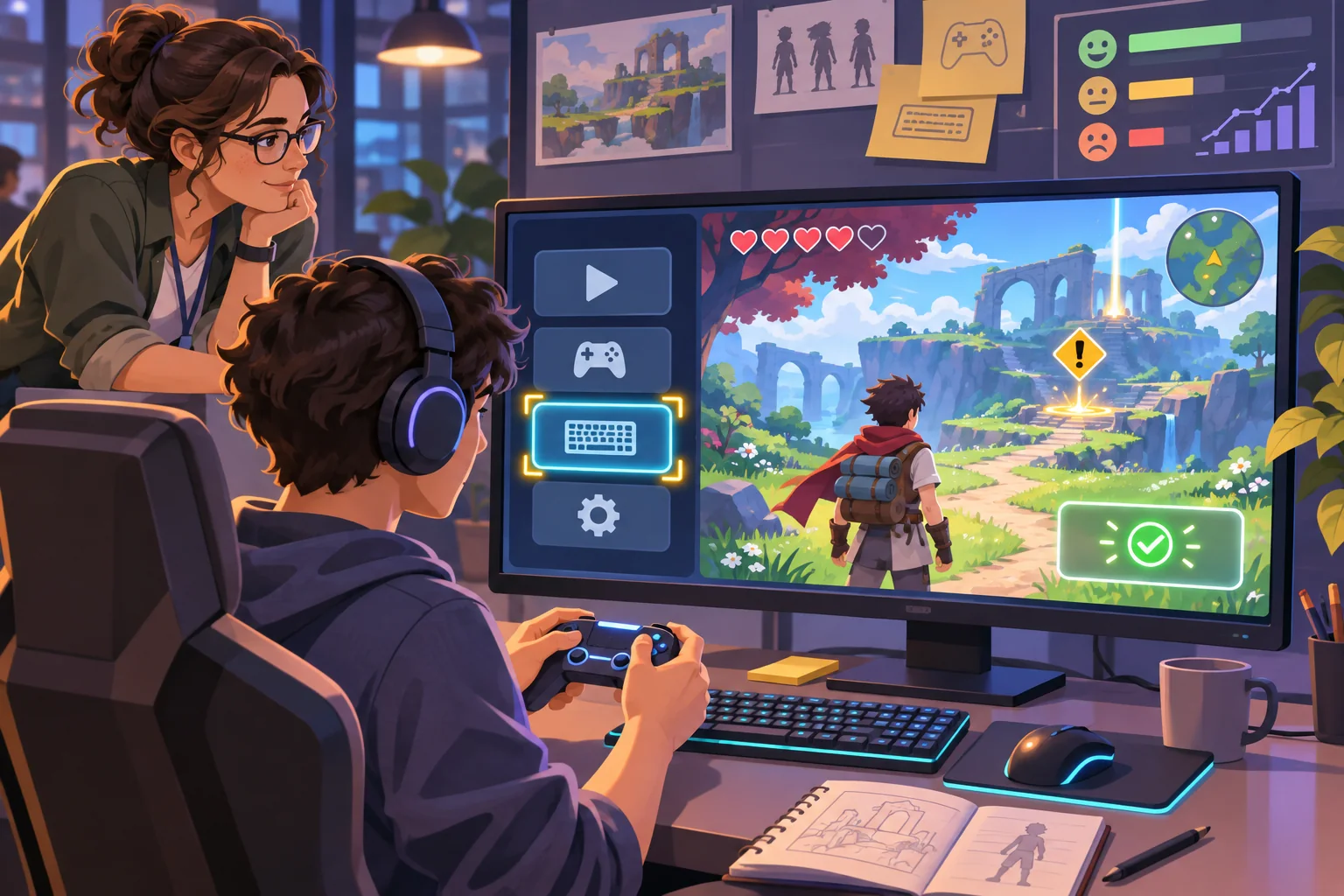
Tester une tâche de bout en bout
Donnez un objectif à une personne qui découvre la fonctionnalité sans lui dire où cliquer. Observez si elle trouve l’action, comprend la condition à remplir, voit le résultat et parvient à reprendre la partie. Testez les modes de commande pris en charge, les formats d’écran et les variantes d’état pertinentes. Notez la version du build, l’appareil, l’état initial, le mode de commande, le comportement observé et tout écart par rapport à la maquette.
Comparez ce qui s’est passé à la conception approuvée et à la règle de jeu prévue. La commande semblait-elle active alors qu’elle ne l’était pas ? Le focus s’est-il déplacé dans une direction inattendue ? L’écran a-t-il affiché un état de réussite avant que le jeu accepte l’action ? Ces observations sont plus faciles à exploiter qu’un commentaire général selon lequel « quelque chose cloche » dans l’interface.
Refaites les tests après toute modification de la logique de gestion des états, de la mise en page ou du traitement des commandes. Un nouveau panneau peut empêcher le retour du focus. Une règle modifiée peut changer la signification de l’état désactivé. Une autre taille de fenêtre peut masquer le retour donné au joueur. Les maquettes aident à s’accorder sur le résultat attendu, tandis que le prototype en cours d’exécution révèle des comportements qu’une image statique ne peut pas montrer.
Passer de la maquette à la boucle de jeu
Commencez par une tâche à accomplir et une transition d’état clairement définie. Recensez les écrans, définissez leurs états, reliez les commandes à la logique qui fait autorité sur l’état du jeu et prévoyez des retours ainsi que des moyens de reprendre après un échec. Observez ensuite quelqu’un accomplir la tâche dans le prototype en cours d’exécution et comparez le résultat à la conception approuvée. Étendez l’interface une fois que la première boucle est compréhensible et fiable.
Questions fréquentes
Comment transformer une maquette en interface de jeu jouable ?
Indiquez le rôle, les commandes, les états visibles et les transitions de chaque écran, puis reliez un écran à l’état réel du jeu et à une action simple du joueur. Créez un prototype avec des commandes fonctionnelles, des retours au joueur, des états désactivés et d’erreur, ainsi qu’un moyen de revenir en arrière. Comparez le comportement du prototype à la maquette approuvée et testez-le à la souris, au clavier ou à la manette selon les besoins du jeu.
L’IA peut-elle transformer des maquettes d’interface en jeu ?
L’IA peut résumer le contenu des écrans, proposer des schémas d’interaction, générer des ressources provisoires ou produire une première version du code des composants. Elle ne peut ni déduire tous les états cachés ni prouver qu’une commande est compréhensible sur l’appareil cible. Faites vérifier les interprétations générées par la personne responsable de la conception, reliez les commandes à l’état réel du jeu, puis testez le focus, la saisie, les retours au joueur et la navigation dans un build en cours d’exécution.
Comment relier un bouton de l’interface à une action de jeu ?
Définissez l’action et ses conditions préalables, associez un gestionnaire à l’événement du bouton, mettez à jour l’état du jeu qui fait foi et affichez le résultat clairement. Empêchez les actions en double ou non valides et maintenez l’affichage synchronisé avec la valeur sous-jacente lorsqu’elle change. Dans Unity UI Toolkit, Button expose un callback clicked. Le code du projet doit encore implémenter l’effet de l’action dans le jeu.
Que doit inclure un prototype d’interface jouable ?
Prévoyez au moins une boucle complète qui permette d’ouvrir un écran, de consulter l’état actuel, d’effectuer une action, de recevoir un retour, puis de poursuivre ou de reprendre après un échec. Ajoutez des états désactivés, d’erreur, vides et de réussite lorsqu’ils sont pertinents. Vérifiez le comportement de l’interface au format d’écran cible et avec chaque mode de commande pris en charge, car un écran statique ne peut pas montrer ces transitions.
Comment tester une interface de jeu créée à partir de maquettes ?
Utilisez un build avec un état de jeu représentatif et demandez à une personne qui ne connaît pas la fonctionnalité d’accomplir une courte tâche. Observez l’ordre de navigation, le retour donné par les boutons, les changements d’état, les libellés qui prêtent à confusion et la capacité de la personne à reprendre après une action non valide. Comparez le comportement à la conception approuvée, notez les versions de l’appareil et du build, puis refaites les tests après les modifications.