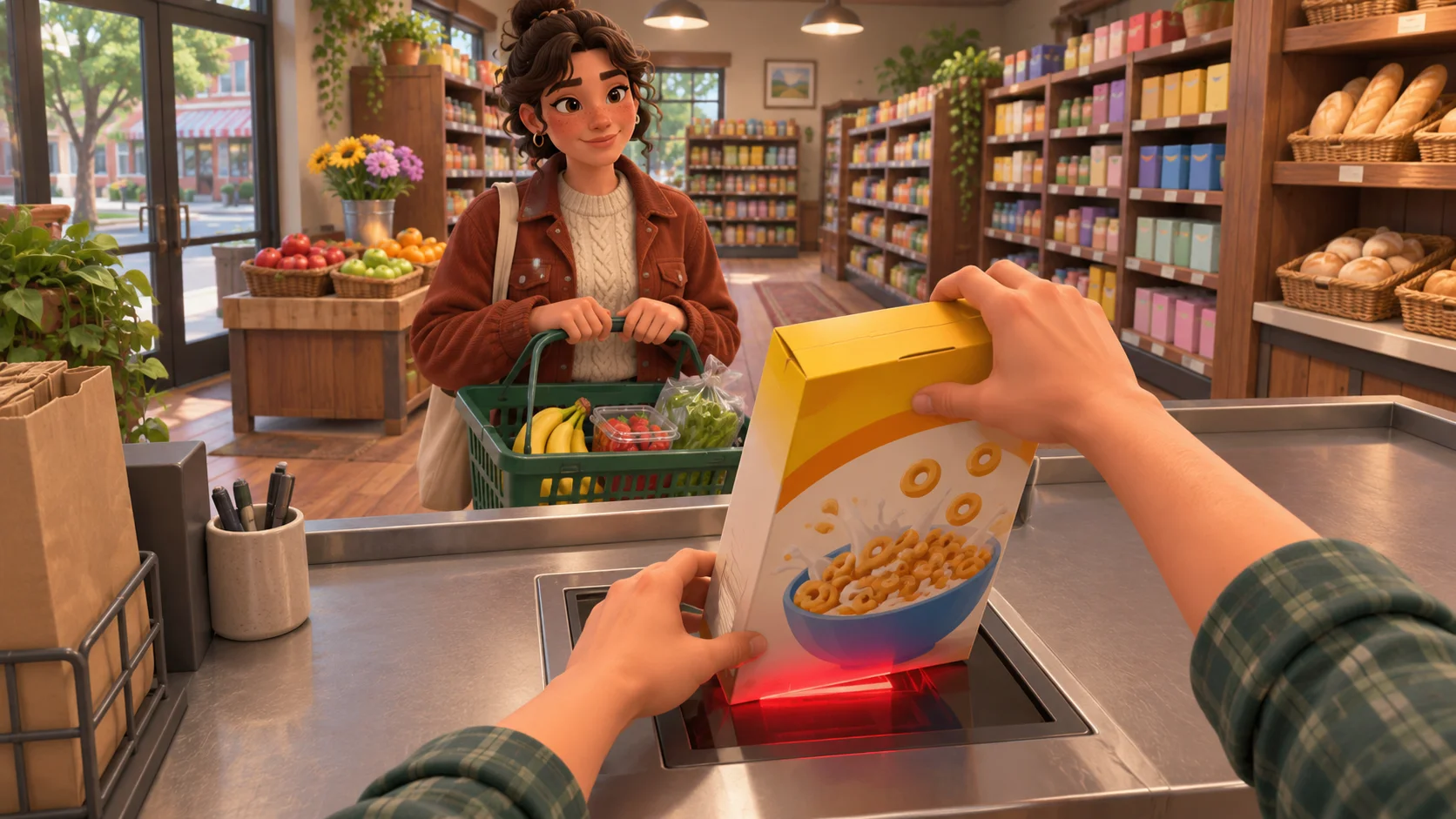
계산대의 각 동작이 거래를 예측 가능한 방식으로 바꾸면 결제 흐름이 안정적으로 작동합니다. 이를 작은 상태 머신으로 모델링해 보세요. 고객이 줄에 서고, 상품을 내놓으면 계산원이 상품을 스캔하거나 수정하고, 게임이 합계를 계산합니다. 고객이 결제하면 거래를 한 번만 확정한 뒤 고객이 떠납니다. 이렇게 하면 매장 시뮬레이터에서 손에 잡히는 작업을 제공하면서 돈, 재고, 고객 상태를 일관되게 유지할 수 있습니다.
거래 상태 정의하기
먼저 한 번의 고객 방문에 연결되는 거래 레코드를 만듭니다. 거래 ID, 고객 ID, 스캔된 항목 목록, 소계, 결제 수단, 받은 금액, 최종 상태 등을 저장할 수 있습니다. 고객의 장바구니는 이 레코드와 분리하세요. 장바구니는 고객이 계산대로 가져온 상품을 뜻하고, 거래는 계산원이 현재 처리 중인 업무를 나타냅니다. 두 데이터를 비교하면 빠졌거나 중복된 상품을 찾을 수 있습니다.
처음에는 Queued → Scanning → AwaitingPayment → Paid → Finalized와 같은 상태 순서를 사용할 수 있습니다. 플레이어가 할 수 있는 일이 달라지는 경우에만 Correction, PaymentFailed, Cancelled 같은 보조 상태를 명시적으로 추가하세요. 각 상태에서 허용할 동작을 정합니다. “Scanning”은 유효한 상품을 받고, “AwaitingPayment”는 결제 수단을 선택하게 합니다. “Paid”는 “Finalized”로 이동할 수 있으며, “Finalized”에서는 추가 결제나 상품 변경을 허용하지 않습니다.
상태 전환의 범위를 좁게 유지하세요. 스캔 이벤트는 상품과 거래를 식별하고, 거래가 아직 “Scanning” 상태인지 확인한 다음, 항목 하나를 추가하고 화면에 표시된 소계를 업데이트해야 합니다. “AwaitingPayment”에 도달하기 전에는 결제 이벤트를 거부합니다. 유효한 결제가 끝난 경우에만 거래 완료 이벤트를 허용합니다. 계산원이 버튼을 두 번 누를 수 있다면 두 번째 이벤트가 돈을 다시 더하거나 재고를 다시 줄여서는 안 됩니다.
상태 변화에 맞춰 피드백을 제공합니다. 스캔에 성공하면 짧은 효과음을 재생하고, 눈에 잘 띄지 않는 확인 표시를 보여 주고, 상품을 표시된 목록에 추가할 수 있습니다. 상품이 맞지 않으면 확인이 필요한 항목을 알리고 플레이어가 수정할 수 있도록 거래를 유지합니다. 플레이어가 애니메이션만 보고 동작이 반영됐는지 추측하게 해서는 안 됩니다.
스캔과 수정 구현하기
상품을 가져올 때마다 해당 상품 ID를 고객의 장바구니에서 기대되는 상품과 비교하세요. 관대한 디자인에서는 잘못된 상품을 스캔할 수 있게 하되 명확한 수정 절차를 제공합니다. 엄격한 디자인에서는 계산대가 잘못된 상품을 거부하고 올바른 상품을 선택하도록 요청할 수 있습니다. 한 가지 규칙을 정해 일관되게 알려 주세요. 조용히 거부했다가 실수로 받아들이는 동작을 섞으면 계산대를 믿기 어렵습니다.
스캔한 각 항목에는 상품 ID, 수량, 가격 스냅샷을 저장합니다. 거래가 열려 있는 동안 매장 가격이 바뀔 수 있다면 가격 스냅샷이 중요합니다. 계산대는 도중에 새 가격을 조용히 읽어 오는 대신 게임에서 정한 규칙에 따라 고객에게 청구할 가격을 사용해야 합니다. 간단한 프로토타입에서 결제 중 가격이 바뀌지 않는다면 이 가정을 문서화하고 상품 카탈로그를 기준으로 금액을 계산하세요.
수정은 명시적인 동작으로 처리하세요. 무효화하면 선택된 항목을 제거하고 소계를 다시 계산합니다. 수량을 수정하면 개수를 바꾸고 합계를 업데이트합니다. 상품을 실제로 장바구니나 컨베이어 벨트로 돌려보낸다면 그 이동을 애니메이션으로 보여 주세요. 계속 스캔된 상태라면 상품이 어디로 갔는지 표시합니다. 반복 입력도 주의해서 처리해야 합니다. 플레이어가 의도적으로 한 개를 더 스캔한 것이 아니라면 키 이벤트가 반복되어도 항목을 새로 추가하지 마세요.
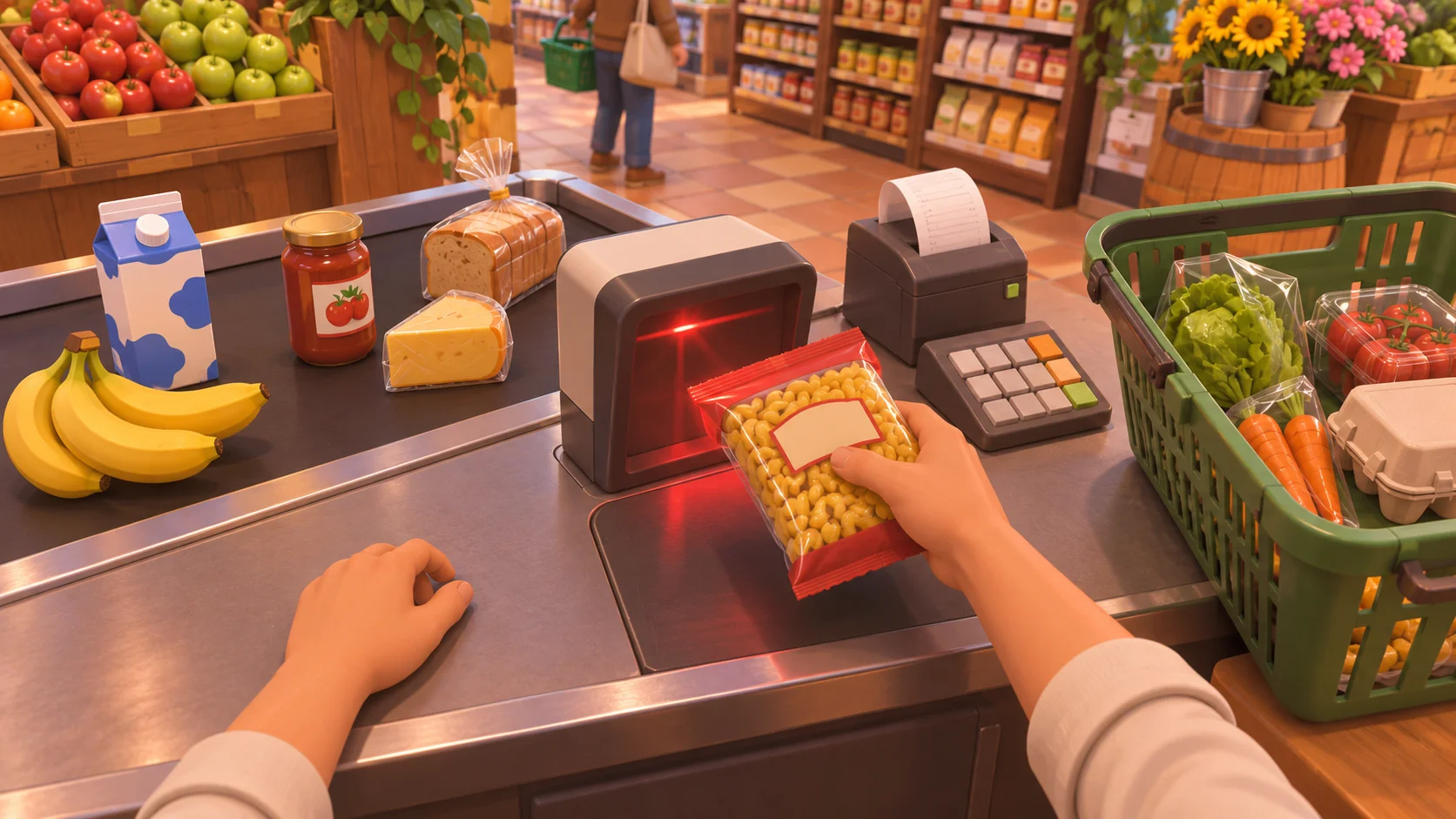
가격, 이름, 분류에는 변하지 않는 상품 데이터를 사용합니다. 화면에 보이는 포장 이미지를 거래의 기준 데이터로 삼지 마세요. 상품 인스턴스는 카탈로그 상품을 가리키고, 거래는 일관된 처리를 위해 필요한 값을 저장할 수 있습니다. 이렇게 하면 동일한 상품을 여러 개 처리할 때도 서로 다른 상품과 중복 스캔 이벤트를 혼동하기 어렵습니다.
결제 검증 및 거래 한 번만 완료하기
장바구니 처리가 끝나면 “AwaitingPayment”로 이동해 결제할 금액을 표시합니다. 현금 결제에서는 받은 금액을 입력하고 합계보다 적은 금액은 거부하며, 받은 금액에서 결제 금액을 빼 거스름돈을 계산할 수 있습니다. 프로토타입의 카드 결제는 바로 처리하거나 잠시 승인 대기 상태를 보여 줄 수 있습니다. 실패하면 플레이어가 재시도하거나 다른 수단을 선택할 수 있는 상태로 돌아갑니다. 이는 게임 설계를 위한 선택이지 참고 게임 내부 코드에 대한 설명이 아닙니다.
금액 표현을 일관되게 유지하세요. 부동 소수점 소수를 반복해서 더하기보다 게임에서 사용하는 가장 작은 정수 화폐 단위(예: 센트)로 저장합니다. 예를 들어 12.35는 1,235단위가 됩니다. 받은 금액과 결제 금액이 같은 단위를 사용하는지 검증한 뒤 정수 뺄셈으로 거스름돈을 계산하세요. 그러면 많은 구매를 처리할 때 작은 반올림 오차가 누적되지 않습니다.
거래 완료는 한 번만 수행되는 커밋 지점이어야 합니다. 결제가 승인되면 거래를 “Paid”로 표시하고 재고와 매출을 반영한 뒤 “Finalized”로 표시합니다. 이 변경은 가능한 한 함께 처리해야 합니다. 결제는 승인됐는데 재고가 바뀌지 않거나, 고객이 떠나는 동안 매출이 두 번 추가되면 게임 상태가 서로 모순됩니다. 거래 ID를 멱등성 키로 사용하세요. 같은 완료 요청이 다시 오면 변경을 또 적용하지 말고 이전 결과를 반환합니다.
거래를 완료할 때 결제 총액, 필요한 경우 거스름돈, 디자인에 포함되어 있다면 영수증, 고객이 떠나는 피드백을 명확하게 보여 주세요. 그런 다음 다음 고객을 위해 계산대를 비웁니다. 결제가 처리 중인 동안 고객을 보내서는 안 되며, 끝나지 않은 거래가 있는 계산대를 새 고객이 넘겨받아서도 안 됩니다.

작은 시스템으로 계산 테스트하기
먼저 정상 경로를 테스트하세요. 상품 세 개를 가진 고객이 도착하고, 각 상품을 한 번씩 스캔하고, 소계가 카탈로그와 일치하며, 결제가 성공합니다. 재고는 한 번 줄고 매출은 한 번 늘어난 뒤 고객이 떠납니다. 다음으로 실패 경로를 각각 확인합니다. 빈 장바구니, 알 수 없는 상품 ID, 잘못된 상품, 스캔 후 무효화, 스캔 입력 반복, 현금 부족, 취소된 카드 결제, 두 번째 거래 완료 요청을 테스트하세요.
실행하기 전에 각 상황의 기대 결과를 기록합니다. 예를 들어 현금이 부족하면 거래는 미결제 상태로 남고, 스캔한 상품은 유지되며, 다른 결제를 시도할 수 있어야 합니다. 카드가 취소되면 재고나 매출이 달라지면 안 됩니다. 완료 요청이 반복되면 합계를 그대로 둔 채 기존 영수증이나 결과를 반환해야 합니다. 이런 검사는 정상 경로만 확인했을 때 놓치기 쉬운 상태 버그를 잡아냅니다.
조작감을 다듬을 때는 각 동작에 걸리는 시간을 따로 조정하세요. 스캔은 빠르고 즉각적으로 반응하게 하고, 결제 확인은 읽을 수 있을 만큼 표시하며, 봉투에 담는 작업은 선택 사항으로 두거나 줄이 길어지면 단축할 수 있습니다. 기본 거래가 안정적으로 작동한 뒤에 고객의 인내심이나 대기 줄 길이로 압박감을 추가합니다. 조작 피드백이 불분명한데 타이머가 플레이어를 벌주면 빠른 느낌보다 불공평하다는 인상을 줍니다.
《Supermarket Simulator》의 Steam 공식 페이지에서는 상품 스캔과 현금 또는 카드 결제를 슈퍼마켓 플레이의 일부로 설명합니다. 이 큰 흐름을 아이디어로 참고하되, 상품 수정, 거래 안전성, 진행 속도, 피드백은 직접 설계하세요. SEELE가 문서로 안내하는 게임 제작 기능은 자연어 게임 콘셉트로 시작하는 데 도움을 줄 수 있지만, 생성된 프로토타입은 초안으로 보고 계산대 동작을 직접 검증해야 합니다. 독창적인 매장 시뮬레이터 아이디어를 위한 AI 게임 제작 시작점을 살펴보세요.
자주 묻는 질문
계산대 흐름에는 어떤 상태가 필요한가요?
간단한 흐름에는 Queued, Scanning, AwaitingPayment, Paid, Finalized를 사용할 수 있습니다. 수정, 결제 실패, 취소 상태는 각기 다른 동작이 필요한 경우에 추가합니다. 상태별로 어떤 입력이 유효한지 정의하고, 너무 일찍 도착하거나 완료 뒤에 도착한 이벤트는 거부하세요. 계산대 동작을 디버깅하기 쉬워지고 한 동작이 판매의 다른 부분을 바꾸는 일을 막을 수 있습니다.
현금 거스름돈은 어떻게 계산하나요?
가격을 센트와 같은 정수 하위 단위로 표현하고, 각 항목의 금액을 더한 뒤 받은 금액에서 결제 금액을 빼 거스름돈을 계산합니다. 합계보다 적은 금액은 거부하세요. 정수는 부동 소수점 반올림 오차를 방지합니다. 표시용 통화 형식은 저장된 값과 분리해 표현이 거래 계산을 바꾸지 않도록 합니다.
고객에게 두 번 결제되지 않게 하려면 어떻게 하나요?
각 거래에 고정 ID를 부여하고 완료 작업을 멱등하게 만드세요. 첫 번째 유효한 요청에서 결제를 기록하고 재고 및 매출을 반영합니다. 같은 ID의 후속 요청에는 변경을 다시 적용하지 않고 기록된 결과를 반환합니다. 결제 성공 뒤에는 입력을 비활성화하고 Finalized 상태에서의 전환도 거부하세요.
카드 결제가 실패하면 어떻게 처리해야 하나요?
거래는 미결제 상태로 두고 스캔한 상품을 보존합니다. 실패를 분명하게 알리고, 설계에 따라 다시 시도하거나 다른 결제 수단을 고르게 합니다. 결제가 성공하고 거래가 완료되기 전에는 재고나 매출을 변경하거나 고객을 떠나게 하지 마세요. 그러면 화면의 피드백과 게임의 내부 상태가 일치합니다.