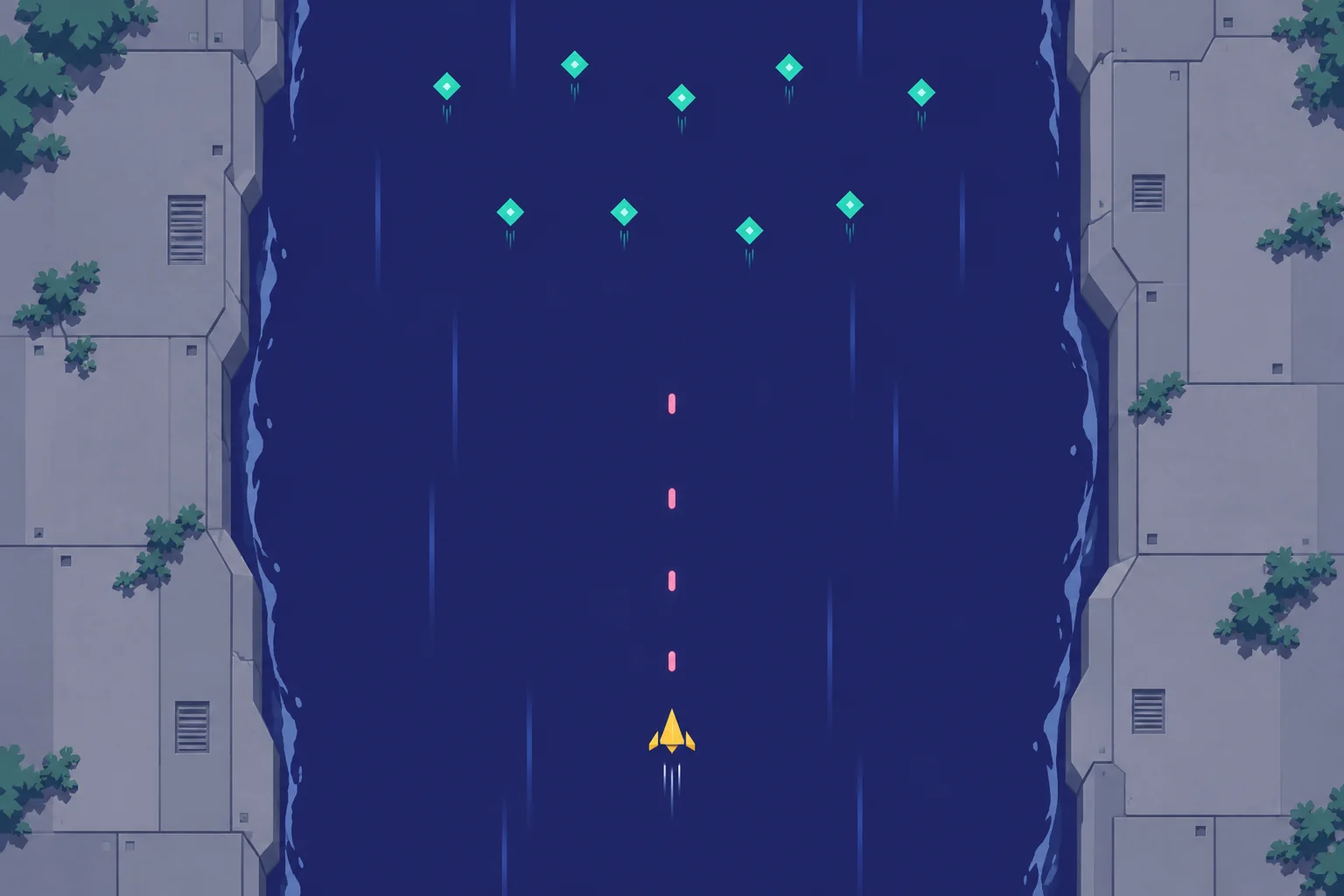
드론 편대 두 개와 기체가 도달할 수 있는 빈 구간에서 시작하세요. 가상의 Kite Channel에서는 노란 배달 기체가 운하 위로 날아갑니다. 청록색 드론이 위에서 등장하고 플레이어는 빛 탄을 피하며 드론을 쏩니다. 첫 공격은 기체를 왼쪽으로, 다음 공격은 오른쪽으로 이동하게 합니다.
이동 속도와 눈에 보이는 충돌 영역을 정하고 같은 순서로 재시작하게 하세요. 폭이 넓어도 너무 멀면 늦습니다. 드론을 늘리기 전에 두 공격 사이에 옆으로 이동할 수 있는 거리를 확인하세요.
편대의 등장, 경고, 발사, 도달 시각 정하기
편대에 등장 틱, 진입 곡선, 드론별 시간 차이, 경고, 탄 패턴을 부여합니다. 같은 곡선 위에서 순서대로 시작하면 편대를 알아보기 쉽습니다. Godot의 PathFollow2D는 진행값에 따라 상위 Path2D를 따라 하위 노드를 이동시킵니다. 배경 스크롤 시간과 편대 시간은 따로 둡니다.
탄이 플레이어 높이에 도달하는 틱에서 비행 시간을 빼면 발사 틱이 됩니다. 그전에 경고를 시작하고 편대를 늦출 때도 경고 길이는 일정하게 유지합니다. 드론에 붙은 빛과 이동하는 탄의 윤곽을 다르게 해 경고와 충돌 영역을 구분하세요.
플레이어의 높이에서 시간을 확인하세요. 드론이 쏜 것을 보더라도 바로 해당 경로가 위험해지지는 않습니다. 로그에 등장, 경고, 발사, 도달을 각각 기록합니다.
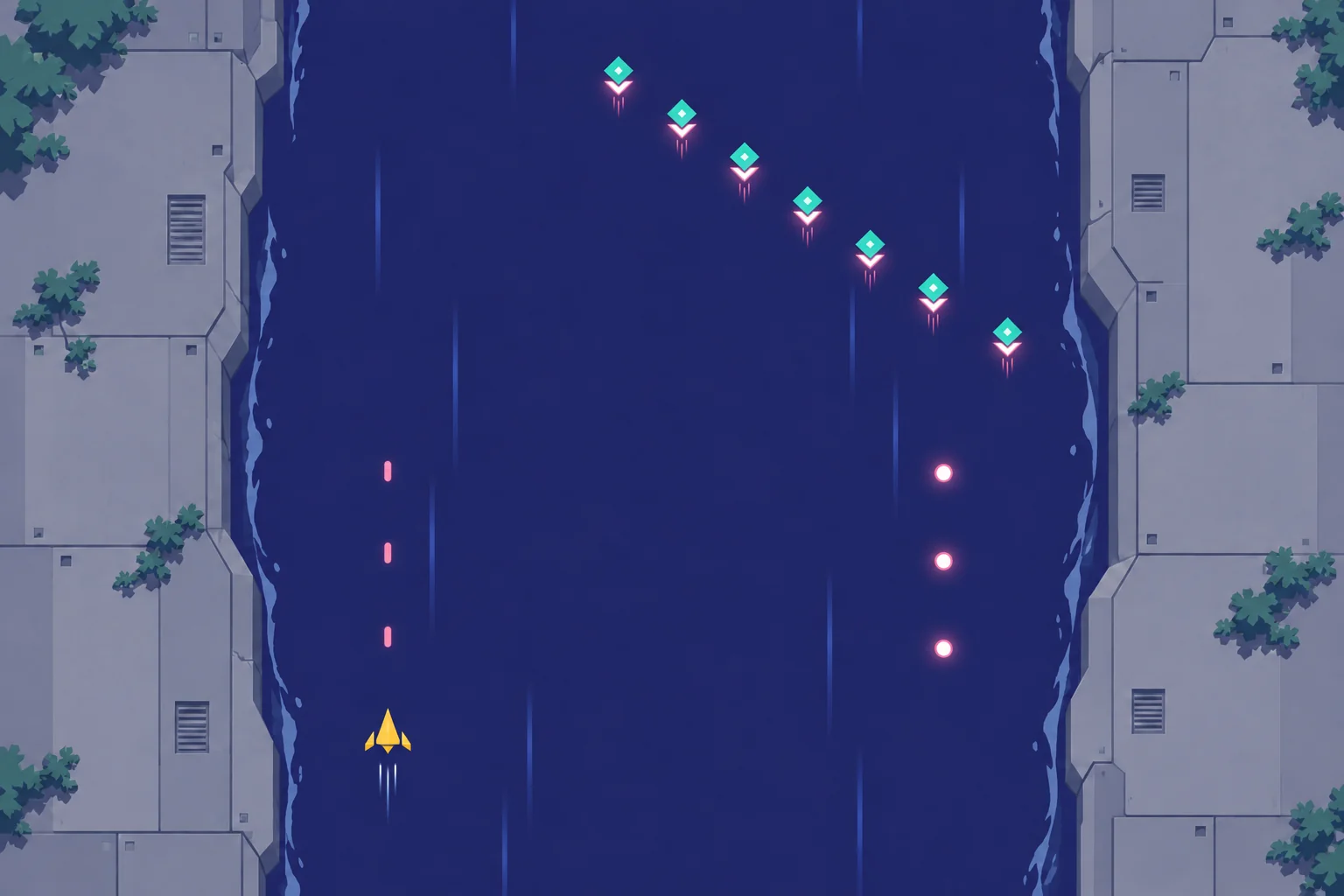
두 번째 빈 경로까지 갈 수 있는지 확인하기
왼쪽부터 다섯 경로를 0에서 4로 표시합니다. 기체는 2에서 시작합니다. 틱마다 멈추거나 옆 경로로 한 칸 옮긴 뒤 탄 도달을 적용합니다. 1틱에 A가 2, 3, 4를 덮습니다. 출발점에서 닿을 수 있는 안전한 경로는 1뿐입니다.
2틱에 B가 0, 1, 2를 덮으면 3과 4는 비어 있어도 1에서 한 번에 갈 수 없습니다. 화면 없이 실행한 규칙 모델에서 생존 경로가 없었습니다. 경고와 비행 시간은 유지하고 B의 도달을 3틱으로 늦춥니다. 2틱에 경로 2로, 3틱에 경로 3으로 갈 수 있습니다. 모델에서 2 → 1 → 2 → 3을 확인했습니다.
플레이할 수 있는 프로토타입에서 이 경로를 확인합니다. 경고를 보고 먼저 피할 수 있는지, 두 번째 탄 도달이 별개로 읽히는지 살펴봅니다. 모델은 그 이동 규칙에서 가능한 길을 보여 줍니다. 실제 화면과 연속 이동은 따로 시험하세요.
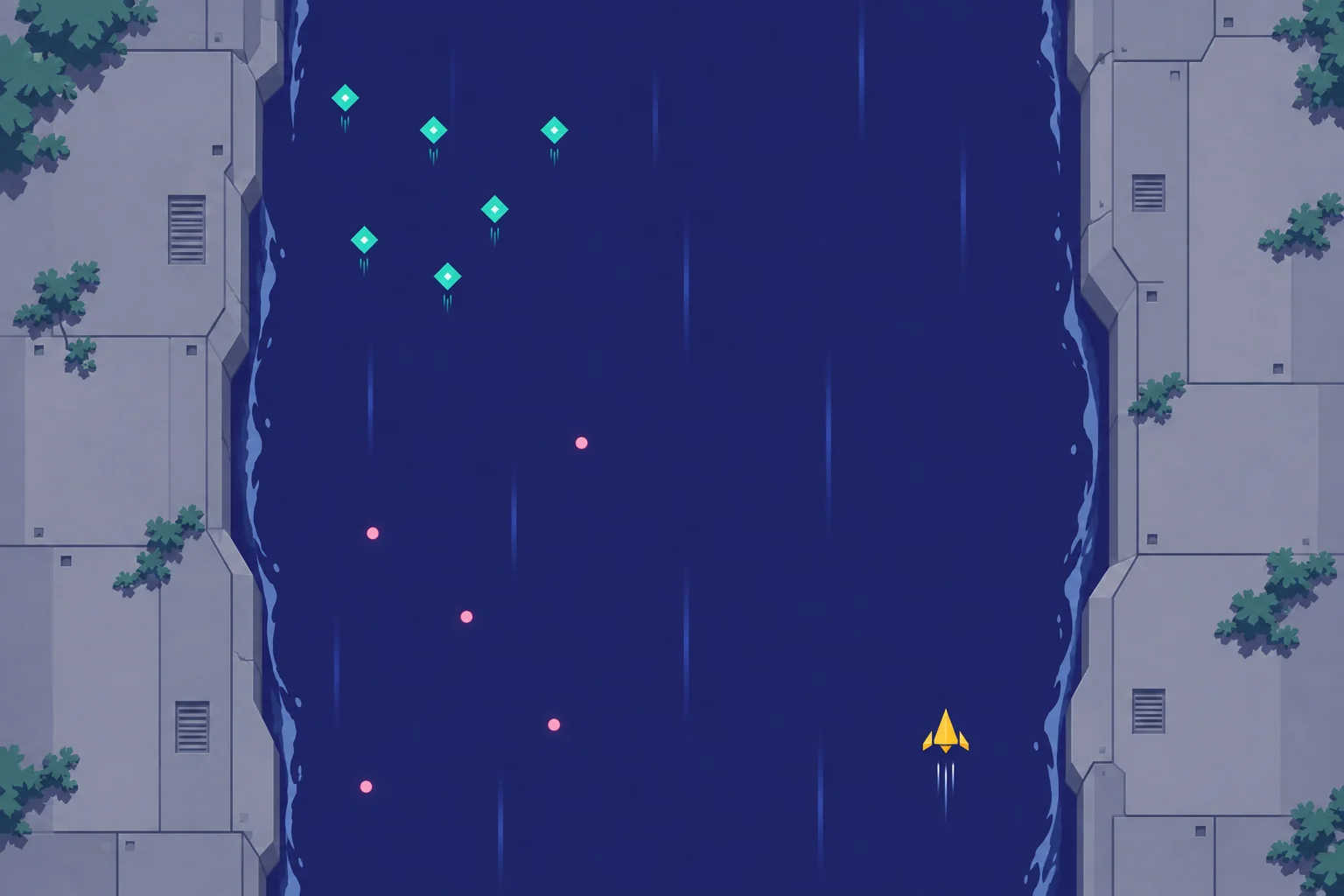
AI에 한 스테이지와 탄 도달 시간표 주기
SEELE의 프롬프트로 첫 버전을 만드는 흐름에서 시작하세요. 운하, 두 편대와 탄의 도달 위치 및 시간을 설명합니다. 속도를 조정하기 전에 플레이어 높이에서 도달 순서를 볼 수 있는 정지나 한 틱씩 실행하는 모드를 요청합니다.
원래 B 시간과 늦춘 시간으로 반복합니다. 충돌 영역, 이동 제한, 경로와 경고 길이를 그대로 둡니다. 로그가 3에 도달할 수 있다고 하는데 부딪히면 그려진 탄 크기와 충돌 모양이 일치하는지, 이동이 충돌보다 먼저인지 확인하세요.
노란 배달 기체와 청록색 드론, 빛 탄이 나오는 조감 시점의 종스크롤 슈팅 Kite Channel을 만들어요. 기체가 위로 날면 배경을 아래로 움직입니다. 측정 구간 전에 경고와 탄이 날아갈 시간을 둡니다. 재시작과 왼쪽부터 0~4인 디버그 경로를 추가하세요. 2에서 출발하고, 한 틱 모드에서는 정지하거나 한 칸 이동한 뒤 탄 도달을 적용합니다. A가 1틱에 2, 3, 4에 도달합니다. B는 처음에 2틱에 0, 1, 2에 도달합니다. B를 3틱으로 늦출 수 있게 하고 그 경고와 발사도 같은 시간만큼 옮깁니다. 경고, 발사, 도달과 현재 경로를 보여 주세요. 편대의 진입 곡선과 두 공격을 알아보기 쉽게 합니다.
편대를 추가하기 전에 확실한 회피 한 번 만들기
첫 공격 뒤 기체가 있을 수 있는 곳을 찾고 다음 빈 경로까지 필요한 이동을 셉니다. 너무 멀면 한 공격을 늦춰 보세요. 시간표와 화면 경고를 보고 피할 수 있게 되면 새 편대 하나를 추가하고 다른 시간은 유지합니다.
SEELE AI 게임 제작 도구로 두 편대 스테이지 시작하기
자주 묻는 질문
기체의 충돌 영역을 어떻게 보여 주나요?
기체의 밝은 중앙 점처럼 위치가 변하지 않는 기준을 줍니다. 디버그 화면에서 점과 충돌 모양을 비교하세요. 큰 날개는 기체가 멀리서도 보이게 하고 중앙 점은 피할 때 볼 곳을 알려 줍니다.
프레임 속도가 바뀌면 어떻게 하나요?
경고, 발사, 도달을 시뮬레이션 시간으로 기록하세요. 렌더링이 늦어져도 같은 게임 시각이어야 합니다. 느린 렌더 설정에서도 사건 순서와 이동 범위가 로그와 맞는지 봅니다.
빈 공간의 폭만 보면 왜 부족한가요?
넓은 공간이 운하 반대편에 나타날 수 있습니다. 직전 탄 도달 뒤 가능한 위치와 다음 탄이 도달할 때까지 이동할 수 있는 범위를 구합니다. 새 빈 공간은 그중 하나 이상과 겹쳐야 합니다.
편대 두 개 다음에는 무엇을 더하나요?
다른 쪽에서 곡선으로 들어오는 편대처럼 눈에 띄는 변화 하나를 시험합니다. 비교하는 동안 탄 색과 경고 길이는 유지하세요. 경로나 시간이 난이도에 미치는 영향을 알게 된 뒤 새 탄 패턴을 추가하세요.