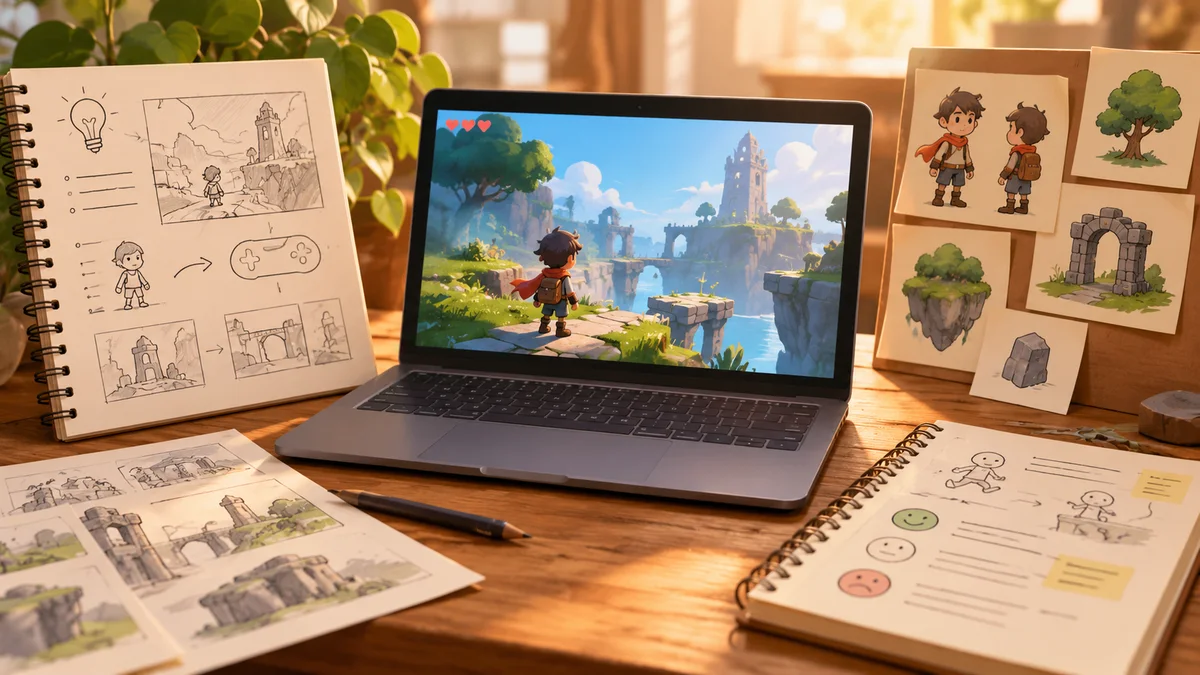
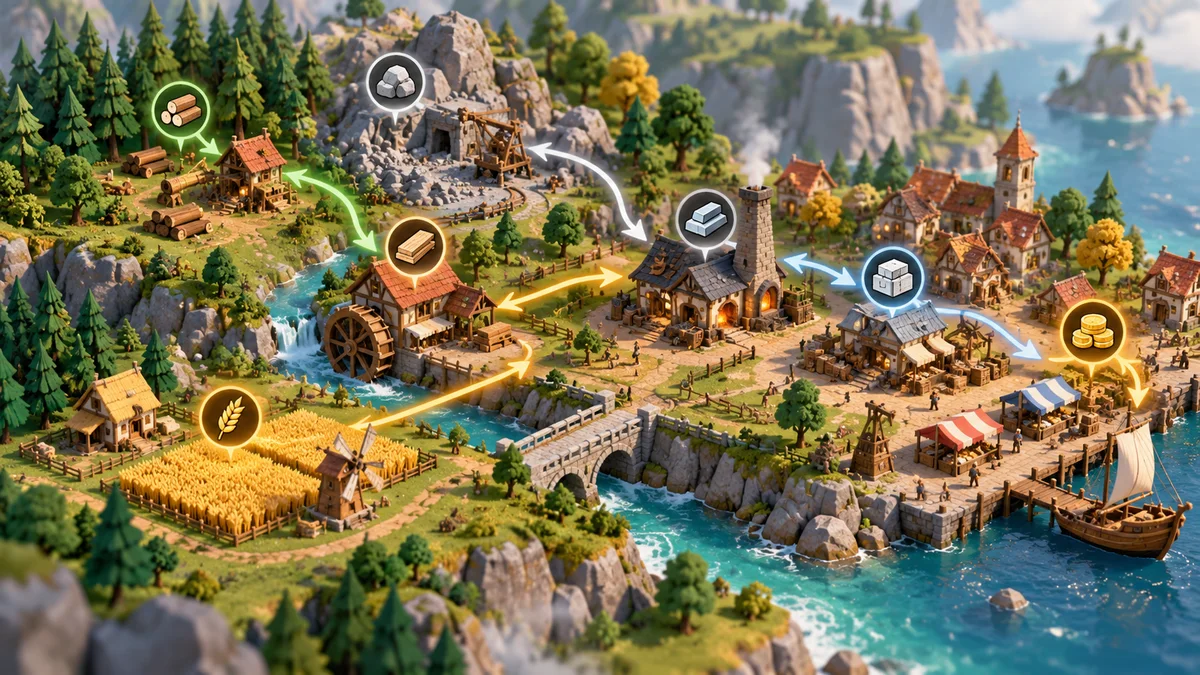
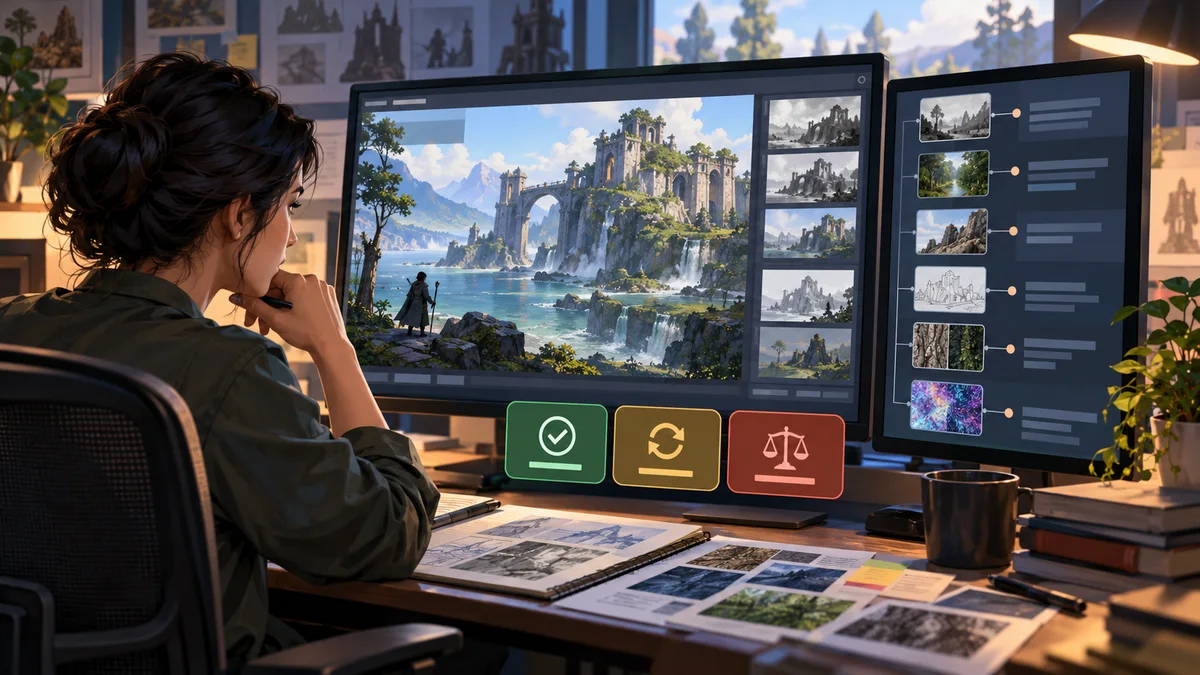
로우 폴리 모델은 단순한 형태를 공유해도 서로 다른 게임에서 가져온 것처럼 보일 수 있습니다. 팩 제작자마다 스케일, 실루엣, 색상, 머티리얼이 빛에 반응하는 방식, 조명, 카메라 거리를 다르게 설정하기 때문입니다. 여러 팩을 활용해 스타일라이즈드 게임을 만드는 과정에는 선별과 검증이 필요합니다. 이 프로젝트에서 무엇을 ‘일관된 스타일’로 볼지 정한 뒤, 실제로 플레이할 수 있는 씬에서도 그 기준이 통하는지 확인합니다.
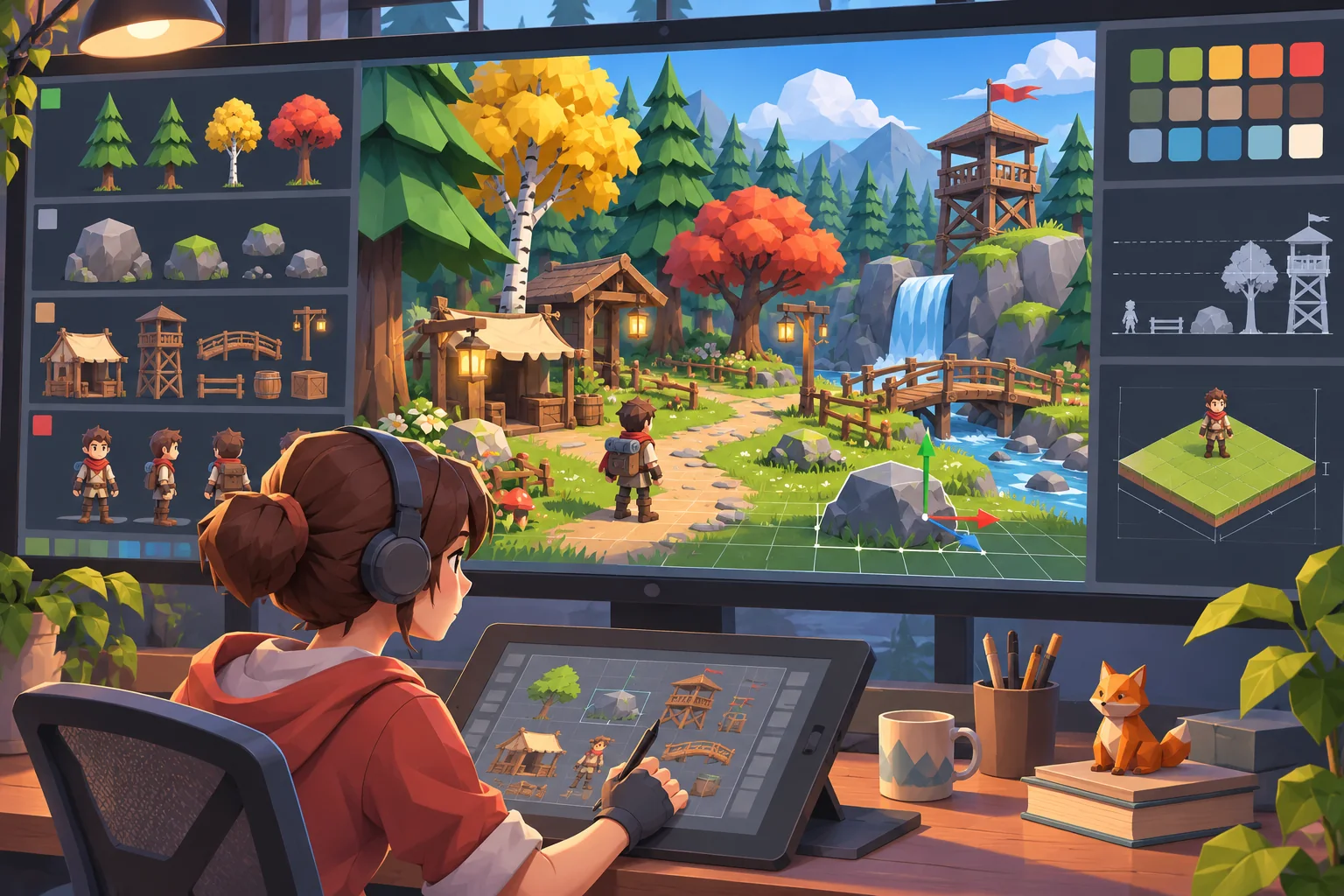
이 워크플로에서는 가상의 숲속 어드벤처 게임 Copperfern을 예로 듭니다. 에셋, 팀, 게임, 결과는 모두 예시를 위해 만든 설정입니다. 실제 에셋 팩이나 프로젝트, 성능 측정값은 제공되지 않았습니다. 여기에 링크된 Unity 문서는 해당 엔진의 렌더링 개념만 설명하며, 특정 아트 에셋 세트나 빌드가 준비되었음을 입증하지는 않습니다.
에셋 스타일을 고르기 전에 게임 카메라부터 정하기
플레이어가 보게 될 화면부터 정하세요. 탑다운, 아이소메트릭, 오버 더 숄더 카메라는 각각 모델의 다른 면을 보여 주므로 어떤 디테일이 중요한지도 달라집니다. 카메라를 플레이어에게서 얼마나 떨어뜨릴지, 캐릭터가 화면에 얼마나 크게 보일지, 씬에 밝은 주광이나 실내조명을 쓸지, 의도적으로 평면적인 느낌을 낼지 결정하세요. 이런 결정을 미루면 미리보기 렌더에서는 조화로워 보이던 팩이 실제 게임에서는 어색하게 튈 수 있습니다.
간단한 에셋 목록을 만드세요. 팩의 출처, 포함된 모델과 머티리얼, 피벗, 스케일, 필요한 텍스처, 종속 항목, 라이선스 조건, AI 처리 관련 제한을 기록합니다. 홍보용 스크린샷에만 의존하지 말고, 사용할 엔진에서 대표 에셋을 확인하세요. 캐릭터, 소품, 지형 요소, 상호작용 오브젝트를 조합할 때 미리 파악하지 못한 요구 사항이나 호환되지 않는 셰이더가 있는지 살펴보세요.
Copperfern에는 낮게 배치한 3인칭 카메라, 둥근 실루엣, 넓은 색면, 부드러운 그림자를 사용한다고 가정해 보겠습니다. 이는 가상 예시를 위한 디자인 선택이며, 실제 팩의 특성을 설명하는 것이 아닙니다. 팀이 같은 기준으로 모델을 평가할 수 있도록 아트 가이드에 이러한 선택을 구체적으로 명시하세요.
간결한 스타일 가이드 작성하기
각 에셋에 적용해 확인할 수 있는 규칙을 몇 가지 정하세요. 자주 쓰는 오브젝트의 높이 범위, 비율과 과장 정도, 폴리곤 면의 크기, 모서리의 날카로움, 채도, 머티리얼의 거칠기, 텍스처 해상도, 주광원의 방향 등이 여기에 해당합니다. 레퍼런스 시트에는 주인공 캐릭터, 걸어갈 수 있는 길, 랜드마크, 배경 오브젝트, 작은 소품을 포함하세요. 나무에만 초점을 맞춘 스타일 가이드는 플레이어가 가장 유심히 보는 에셋을 놓칠 수 있습니다.
단순한 회색 씬에 에셋을 배치해 실제로 사용할 스케일로 비교하세요. 한 팩에는 가늘고 사실적인 나뭇가지가 있고 다른 팩에는 큼직하고 기하학적인 잎이 있다면, 수정하거나 교체할지, 서로 분리해 배치할지 결정하세요. 스타일 차이를 모두 감추려고 씬 전체에 후처리 필터를 적용하는 것은 피하세요. 중요한 대비가 약해질 수 있으며, 형태나 디테일 밀도의 차이까지 해소되지는 않을 수 있습니다.
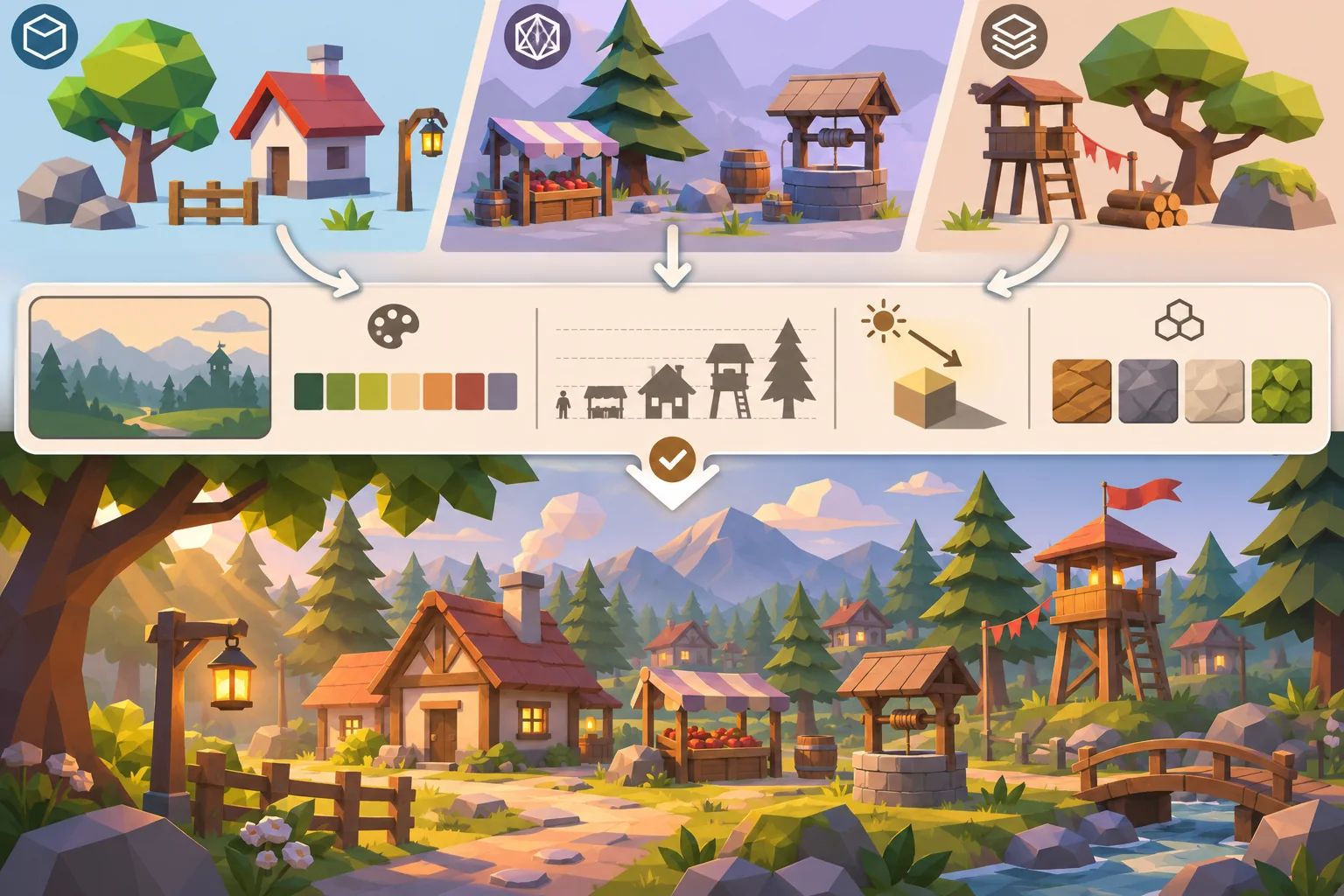
AI는 에셋 썸네일을 눈에 보이는 색이나 형태에 따라 분류하고, 대안 팔레트 초안을 만들거나, 독창적인 임시 에셋 콘셉트를 만드는 데 도움을 줄 수 있습니다. AI 모델은 미리보기의 배경을 에셋의 일부로 착각하거나 스케일을 놓칠 수 있으므로, 자동으로 붙인 라벨은 참고용으로 활용하세요. 구매한 콘텐츠를 AI 도구에 보내기 전에 라이선스를 확인하고, 생성 결과물은 수정하지 않은 원본 파일과 분리해 보관하세요.
플레이 가능한 작은 환경 구성하기
출발점과 도착점, 이동에 방해가 없는 지면, 상호작용 가능한 소품 하나가 있는 짧은 경로를 고르세요. 스타일 차이가 드러날 만큼 에셋을 반복해서 배치하세요. 모델을 임포트한 뒤 스케일, 피벗 위치, 머티리얼 슬롯, 노멀, 충돌 설정, 종속 파일을 점검하세요. Unity에서 Mesh Renderer는 Mesh Filter가 제공하는 지오메트리를 사용하며, 서브메시에 머티리얼을 할당할 수 있습니다. 팩마다 구조가 다르므로 임포트한 프로젝트를 직접 확인하세요.
한 번에 한 가지씩 조정하고 결과를 확인하세요. 각 에셋의 이용 조건이 허용하는 범위에서 팔레트, 머티리얼 설정 또는 스케일을 조정합니다. 원본 파일을 그대로 보관하고 어떤 변형본을 빌드에 넣었는지 기록하세요. 스타일에 맞추기 위해 모델을 크게 수정해야 한다면, 해당 에셋을 교체하거나 프로젝트 전용 에셋을 새로 만드는 데 드는 작업량과 비교하세요.
조명은 아트 가이드에서 정한 스타일이 잘 드러나도록 설정하세요. 하나의 그룹에는 강한 방향성 그림자가 드리우고 다른 그룹에는 명암 변화가 없는 발광색을 쓰면 팔레트가 같아도 일관성이 떨어져 보일 수 있습니다. Unity의 조명 설정은 렌더 파이프라인에 따라 달라지므로 선택한 파이프라인의 문서를 참고하고, 게임에서 사용할 카메라와 목표 품질 설정으로 씬을 확인하세요.
측정값으로 성능 확인하기
폴리곤 수가 적다고 해서 게임이 자동으로 빠르게 실행되는 것은 아닙니다. 드로 콜, 머티리얼 수, 텍스처 메모리, 그림자, 투명도, 오버드로, 스크립트, 씬의 복잡도는 모두 프레임 시간에 영향을 줄 수 있습니다. 대상 기기에서 플레이 가능한 빌드를 프로파일링하세요. 같은 경로로 테스트를 반복할 수 있게 하고, 결과를 해석할 수 있도록 씬, 하드웨어, 품질 설정, 빌드를 기록하세요.
Unity의 LOD Group은 화면을 기준으로 한 임곗값에 따라 오브젝트에 표시할 렌더러를 관리할 수 있습니다. 일부 원거리 오브젝트에는 도움이 될 수 있지만, 메시와 전환에 드는 작업이 늘어납니다. 먼저 프로파일링한 뒤 실제 카메라에서 전환을 확인하세요. 실루엣이 갑자기 바뀌면 디테일을 줄여 얻는 이점보다 시각적인 불편이 더 클 수 있습니다. 3D 씬이라는 이유만으로 모든 에셋에 LOD 단계를 추가하지 마세요.
움직이면서 시각적 일관성 점검하기
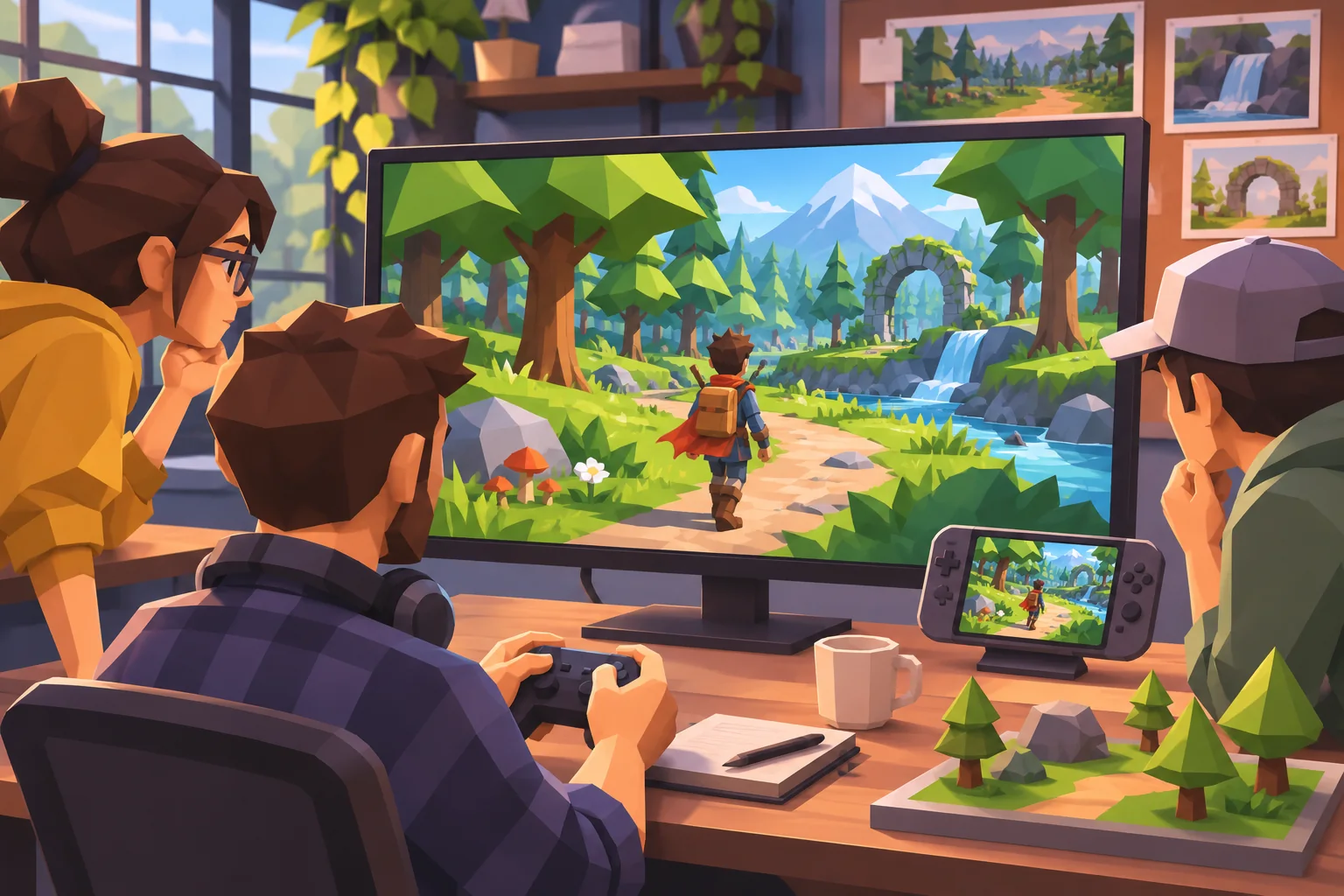
씬 안에서 걷거나 다른 방식으로 이동해 보세요. 이동하는 동안 길을 쉽게 알아볼 수 있는지, 랜드마크가 눈에 띄는지, 캐릭터가 배경과 구분되는지, 효과가 의도한 분위기를 유지하는지 살펴보세요. 아트 작업을 한 차례 마칠 때마다 같은 카메라 구도를 캡처하세요. 다른 팀원에게 스타일 가이드를 보여 주기 전에 어떤 오브젝트가 어색해 보이는지 물어보세요. 작업자가 익숙해져 알아채지 못한 시각적 충돌을 발견할 수 있습니다.
이어서 짧은 상호작용을 실제 플레이로 테스트하세요. 플레이어가 어디로 이동할 수 있는지 알아볼 수 있나요? 소품이 상호작용 가능한 대상으로 보이나요? 자주 쓰는 카메라 거리에서 주요 오브젝트가 잘 보이나요? 같은 씬을 대상 기기와 해당 화면 크기에서 확인하세요. 보기 좋은 정지 이미지로는 로딩, 프레임 페이싱, 움직임, 카메라 클리핑을 확인할 수 없습니다.
제작 체크리스트
- 팩을 고르기 전에 카메라, 대상 플랫폼, 아트 방향을 정하세요.
- 팩의 출처, 라이선스 조건, 종속 항목, AI 사용 조건을 기록하세요.
- 대표 에셋의 스케일, 실루엣, 팔레트, 머티리얼, 조명을 비교하세요.
- 작은 씬 하나에서 실제 카메라, 이동, 상호작용을 테스트하세요.
- 원본 파일과 프로젝트용 변형본을 추적할 수 있게 관리하세요.
- LOD를 추가하거나 최적화 작업에 들어가기 전에 대상 하드웨어에서 프로파일링하세요.
- 레벨을 이동하면서 검토하고 빌드별로 관찰한 내용을 기록하세요.
일관된 스타일의 게임을 만들려면 플레이 가능한 씬 전체에 같은 디자인 기준을 적용해야 합니다. 규칙을 정하고 소규모 에셋 세트를 테스트한 뒤, 이용 권한과 출처 기록을 해당 파일과 함께 보관하세요. 더 많은 제작 가이드가 필요하다면 자료 라이브러리를 둘러보세요.
자주 묻는 질문
여러 로우 폴리 에셋 팩을 하나의 게임 스타일로 통일하려면 어떻게 해야 하나요?
팩을 섞기 전에 간단한 시각 가이드를 정하세요. 목표 비율, 모서리 처리, 팔레트 범위, 조명 방향, 머티리얼의 빛 반응, 디테일 밀도를 명시합니다. 사용 가능한 에셋으로 대표 씬을 구성한 뒤, 실제 플레이 카메라로 에셋을 비교하세요. 이용 조건이 허용하는 범위에서만 수정하고, 적정한 수준으로 수정한 뒤에도 스타일과 어울리지 않는 에셋은 교체하세요.
AI로 로우 폴리 에셋의 스타일을 통일할 수 있나요?
AI는 팔레트 변형, 머티리얼 레퍼런스, 새로 만든 임시 에셋을 제안할 수 있지만, 토폴로지나 스케일, 디테일에 불일치가 생길 수 있습니다. 원본 파일과 이용 권한을 명확히 관리하고, 결과물마다 게임 엔진에서 검토하세요. 에셋 라이선스가 AI 서비스에 파일을 업로드할 권한까지 준다고 가정하지 마세요. 사람이 승인한 가이드를 기준으로 제안된 변경 사항을 적용할지 결정하세요.
로우 폴리 에셋 팩을 살 때 무엇을 확인해야 하나요?
사용할 엔진과 카메라에서 대표 메시를 살펴보고 스케일, 피벗, 머티리얼, 텍스처 스타일, 충돌 설정, 포함된 종속 항목을 확인하세요. 사용 및 배포 방식에 적용되는 실제 라이선스와 제공업체의 약관을 읽으세요. 썸네일이나 포괄적인 ‘로우 폴리’ 표기에만 의존하지 말고, 프로토타입에 필요한 종류의 오브젝트가 팩에 들어 있는지 확인하세요.
로우 폴리 게임에도 LOD 모델이 필요한가요?
항상 필요한 것은 아닙니다. 오브젝트가 적은 작은 씬은 LOD의 이점이 없을 수 있지만, 씬 규모가 크거나 대상 기기의 특성에 따라 성능 프로파일링과 디테일을 줄인 모델이 필요할 수 있습니다. Unity의 LOD Group은 화면을 기준으로 한 임곗값에 따라 렌더러를 전환할 수 있습니다. 각 단계마다 모델 제작과 전환 설정에 작업이 더 들므로 LOD를 추가하기 전에 실제 빌드의 성능을 측정하세요.
스타일라이즈드 3D 게임 씬은 어떻게 테스트하나요?
실제 게임에서 사용할 카메라, 플레이어 컨트롤러, 대표 에셋, 조명, 상호작용을 넣어 짧은 플레이 구간을 만드세요. 이동 경로, 실루엣의 식별성, 머티리얼의 일관성, 프레임 페이싱, 대상 기기에서의 성능을 확인하세요. 수정할 때마다 같은 구도를 캡처하고 바뀐 내용을 기록하세요. 에디터에서 잘 나온 스크린샷으로는 플레이 가능한 빌드를 대신할 수 없습니다.