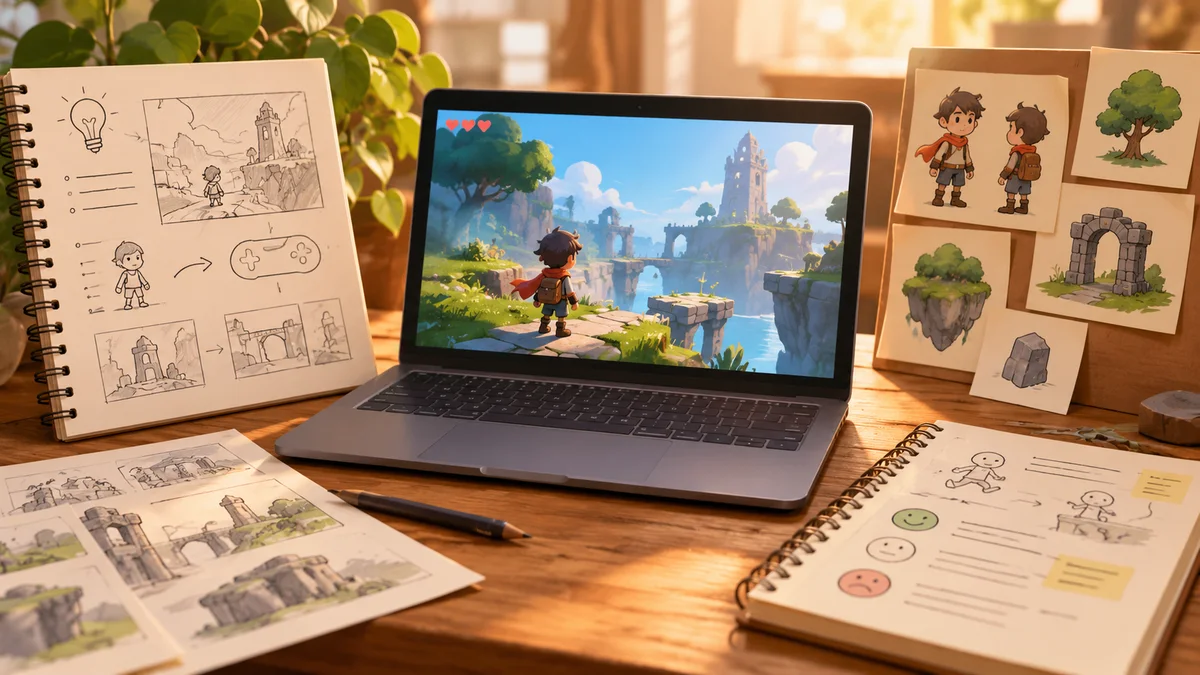
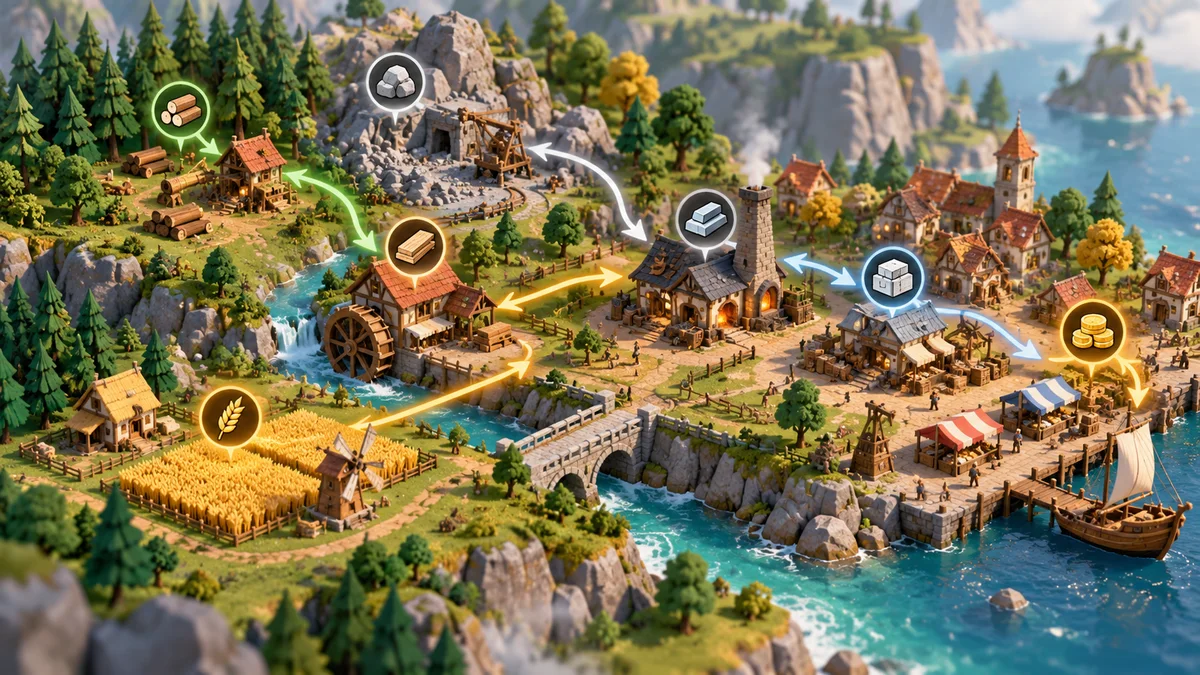
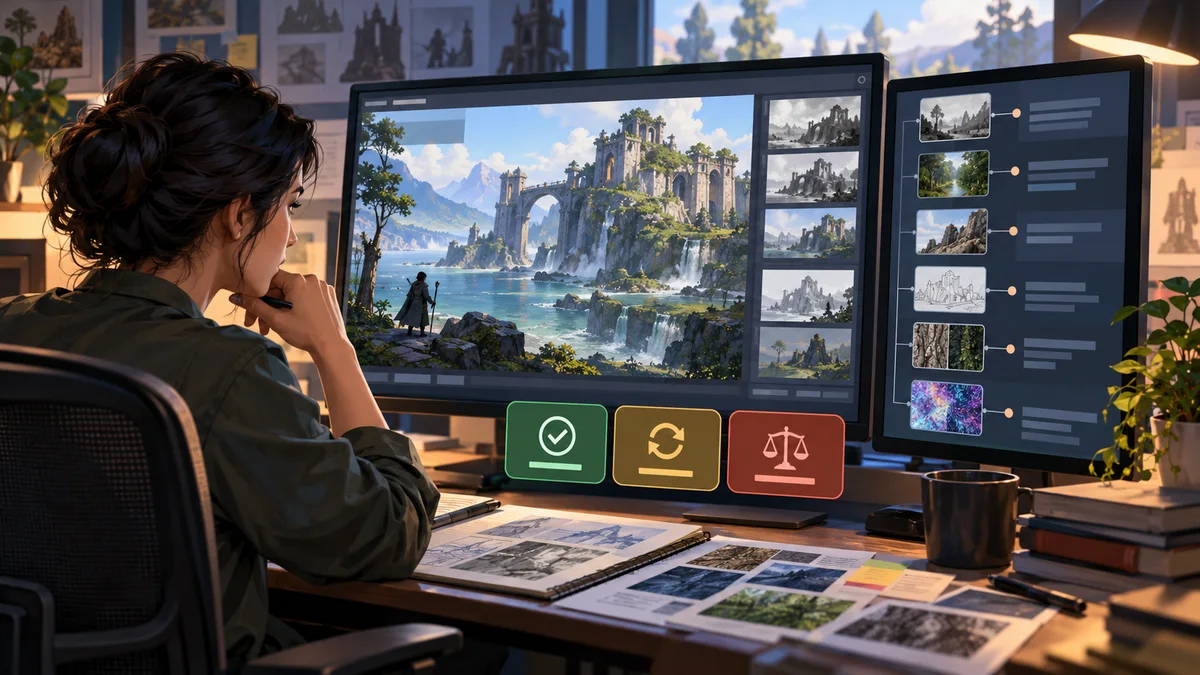
발소리, 바람 소리, 멀리서 들리는 기계음, 생명체의 울음소리를 모아 둔 폴더는 분위기 연출 이상의 역할을 할 수 있습니다. 탐험 게임에서 소리는 어디를 살펴봐야 할지 알려 주고, 길이 바뀌었다고 경고하거나, 새로 발견한 장소에 고유한 느낌을 줄 수 있습니다. 설계할 때 던질 질문은 “어떤 클립이 가장 듣기 좋은가?”보다 “이 단서가 있으면 플레이어가 무엇을 알아내거나 할 수 있는가?”입니다.
이 워크플로를 따르면 효과음 라이브러리로 직접 플레이하며 검토할 수 있는 짧은 구간을 만들 수 있습니다. 안개에 둘러싸인 가상의 기록 보관소 Echo Vale을 예로 듭니다. 프로젝트와 클립, 지도, 구현 방식, 결과는 모두 가상입니다. 제공되거나 테스트된 오디오 라이브러리나 게임 빌드는 없습니다.
플레이어가 무엇을 할지 한 문장으로 정하기
플레이의 흐름을 한 문장으로 정해 보세요. “플레이어는 안개 속에서 반복되는 종소리를 따라가 소리의 근원을 찾고, 돌아가는 지름길을 연다.” 이렇게 하면 소리가 맡을 역할이 분명해집니다. 방향을 잡거나, 결정을 내리거나, 변화를 알아차리거나, 분위기를 즐기는 데 도움이 되지 않는 소리도 쓸모가 있을 수 있습니다. 다만 플레이어의 판단에 필요한 단서를 가려서는 안 됩니다.
첫 구간은 방 하나, 갈림길 하나, 단서 하나, 돌아오는 구간 하나로 작게 시작하세요. 레벨이 커져 상호작용이 늘어나기 전에 이 짧은 경로에서 거리, 반복, 차폐, 피드백을 테스트할 수 있습니다. 플레이어가 어떤 조건을 충족하면 성공하는지, 행동이 제대로 이루어졌음을 어떤 시각적 반응으로 확인할 수 있는지 정하세요.
파일을 한꺼번에 가져오기 전에 라이브러리 목록 만들기
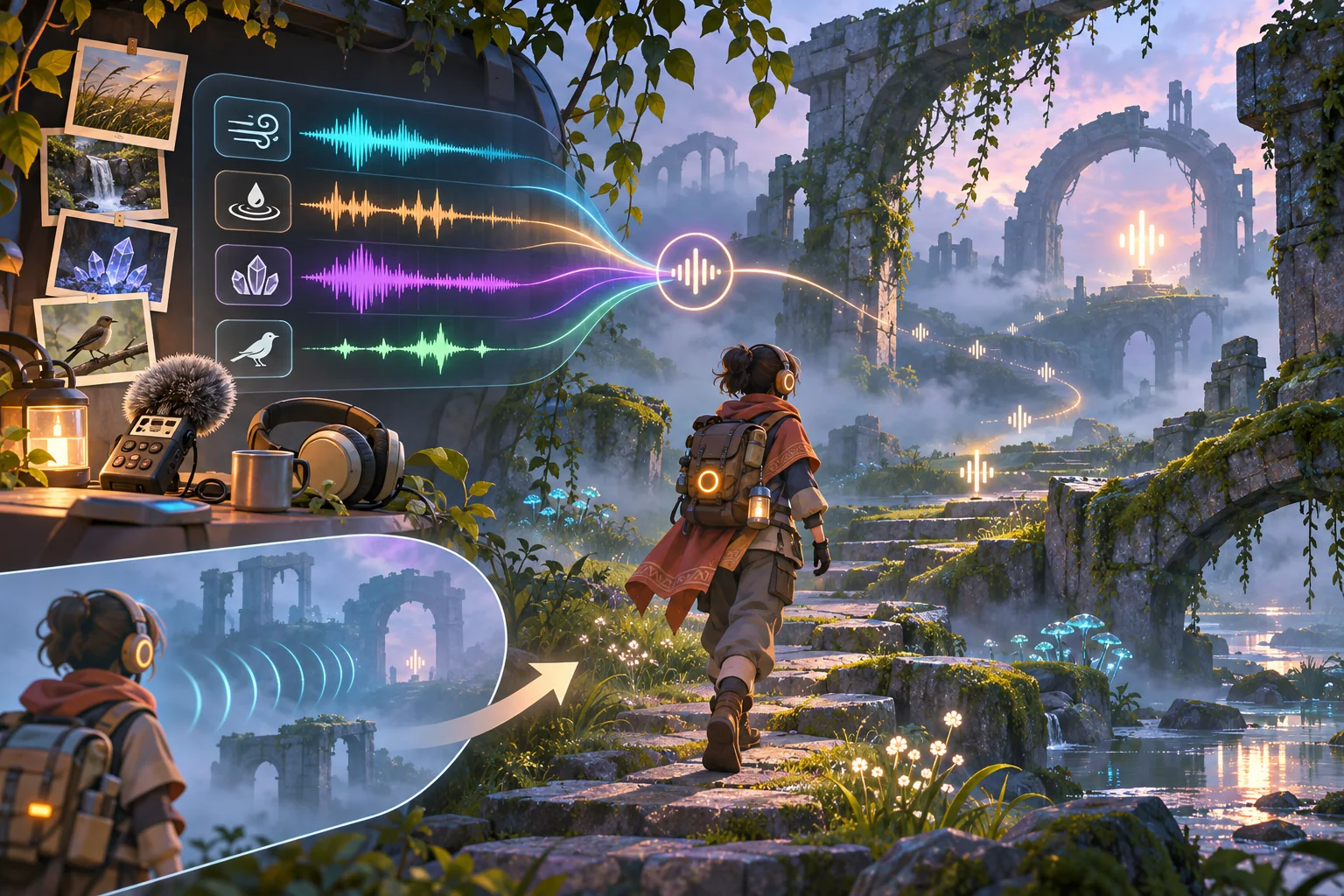
파일명, 형식, 재생 시간, 라이선스와 출처, 예상 분류, 사용 목적, 검토 상태를 담은 간단한 에셋 목록을 만드세요. 클립을 배경음, 이동, 상호작용, 발견, 경고, 전환처럼 맡을 수 있는 역할에 따라 묶으세요. 가깝거나 먼 소리, 지속적이거나 순간적인 소리, 음높이가 뚜렷하거나 잡음에 가까운 소리, 1회 재생용이거나 반복 재생이 가능한 소리처럼 실용적인 태그를 붙이세요. 이런 태그는 작업용 분류이며, 소리가 의도한 정보를 확실히 전달하는지는 별도로 확인해야 합니다.
일정한 음량으로 들으면서 시작 부분이 잘린 소리, 끝에 길게 남는 무음, 갑자기 커지는 음량, 배경 잡음, 서로 헷갈릴 만한 클립처럼 뚜렷한 문제를 기록하세요. 원래 파일명과 라이선스 기록을 보관하세요. AI는 태그를 제안하거나 파일 메타데이터를 요약할 수 있습니다. 배포용 빌드에 넣기 전에는 사람이 후보 클립을 직접 듣고 사용 권한을 확인해야 합니다.
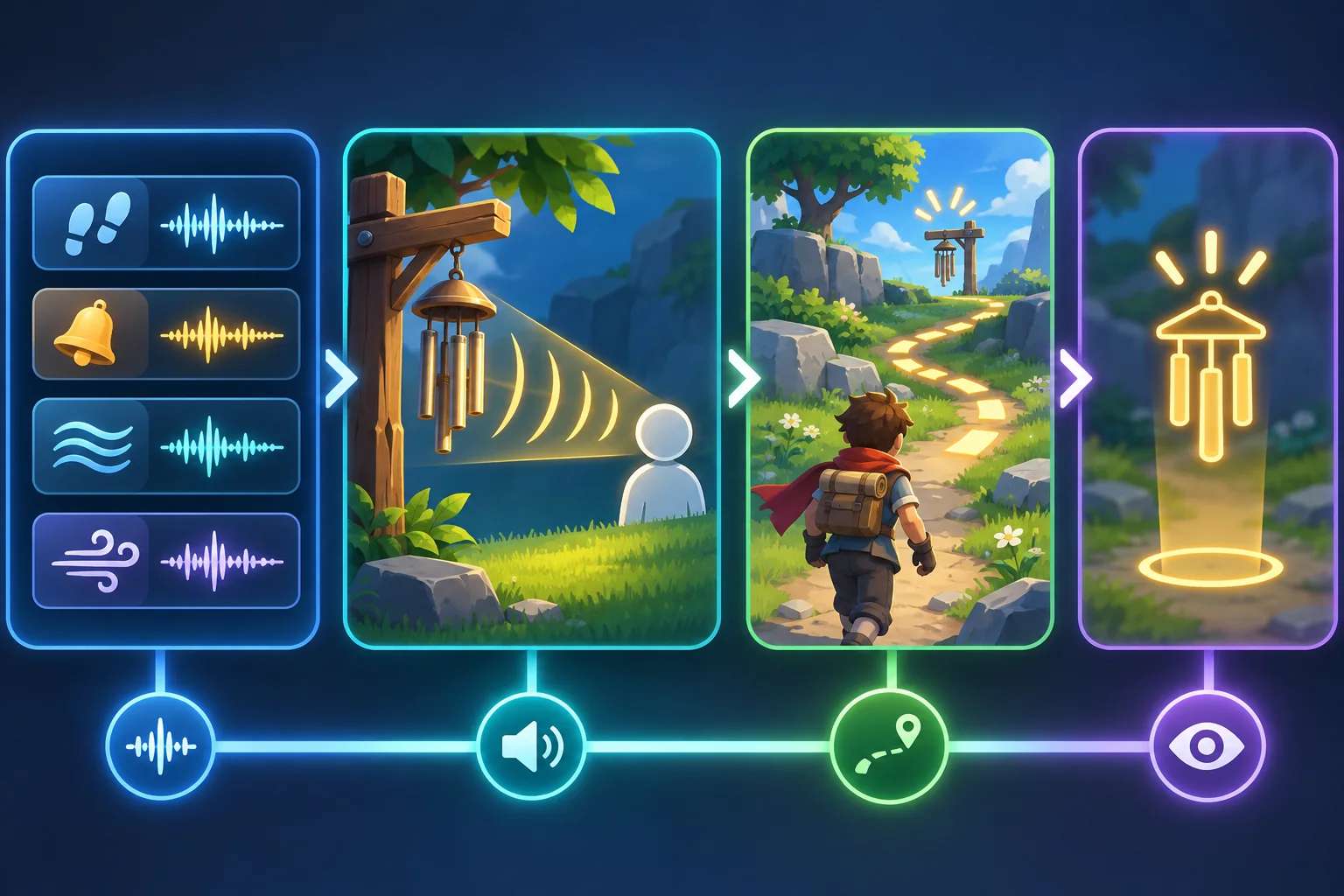
앞서 정한 플레이 흐름에 필요한 소리만 몇 개 고르세요. 가상의 Echo Vale 구간에서는 낮게 반복되는 종소리가 기록 보관소의 입구를 알리고, 마른 종이가 팔락이는 소리가 근처 선반의 위치를 알려 주며, 음높이가 짧게 내려가는 소리가 막힌 길을 알립니다. 잔잔하게 반복되는 바람 소리는 분위기를 더하는 데만 쓰입니다. 각 소리의 역할은 예시이므로 실제 클립으로 테스트해야 합니다.
모든 소리 단서를 게임 이벤트에 연결하기
선택한 클립마다 게임 속 음원, 재생을 시작하는 조건, 플레이어에게 전달되는 의미, 재생 시간이나 반복 규칙, 정지 조건, 대응하는 시각 또는 텍스트 단서를 기록하세요. 이렇게 하면 소리가 설계상의 목적 없이 재생되어 의미를 알기 어려워지는 일을 줄일 수 있습니다.
- 음원: 어떤 오브젝트나 구역에서 소리가 나나요?
- 트리거: 어떤 상태나 플레이어 행동이 재생을 시작하나요?
- 의미: 플레이어가 이 소리를 듣고 무엇을 합리적으로 추론할 수 있나요?
- 재생 제어: 소리를 겹쳐 재생하거나 반복할 수 있나요? 서서히 줄이거나 중간에 끊을 수 있나요?
- 대체 단서: 소리를 듣지 않아도 필수 정보를 어떻게 얻을 수 있나요?
단서 하나에는 주된 역할을 하나씩 부여하세요. 같은 차임음이 “근처에 수집 아이템이 있음”, “위험”, “퀘스트 완료”를 모두 뜻한다면, 플레이어는 어느 시스템에서 소리가 났는지 추측해야 합니다. 맥락만으로 의미가 분명할 때에만 소리를 재사용하세요. 중요한 이벤트에는 구별되는 리듬이나 음색, 소리가 나는 위치, 또는 함께 나타나는 시각적 반응을 부여하세요.
음원을 배치하고 소리가 들리는 공간 조정하기
방향을 알려 주는 단서라면 게임 속에서 실제로 소리가 나는 곳에 이미터를 두고, 플레이어가 월드의 소리를 듣는 위치에 리스너를 배치하세요. Unity의 AudioSource 문서에 따르면 Spatial Blend는 완전한 2D부터 완전한 3D까지 설정할 수 있으며, 중간값에서는 두 재생 방식이 섞입니다. 이 설정은 설계의 한 요소입니다. 음원 위치, 감쇠, 리스너 위치, 클립 자체의 소리, 플랫폼, 재생 기기 모두 플레이어가 듣는 소리에 영향을 줍니다.
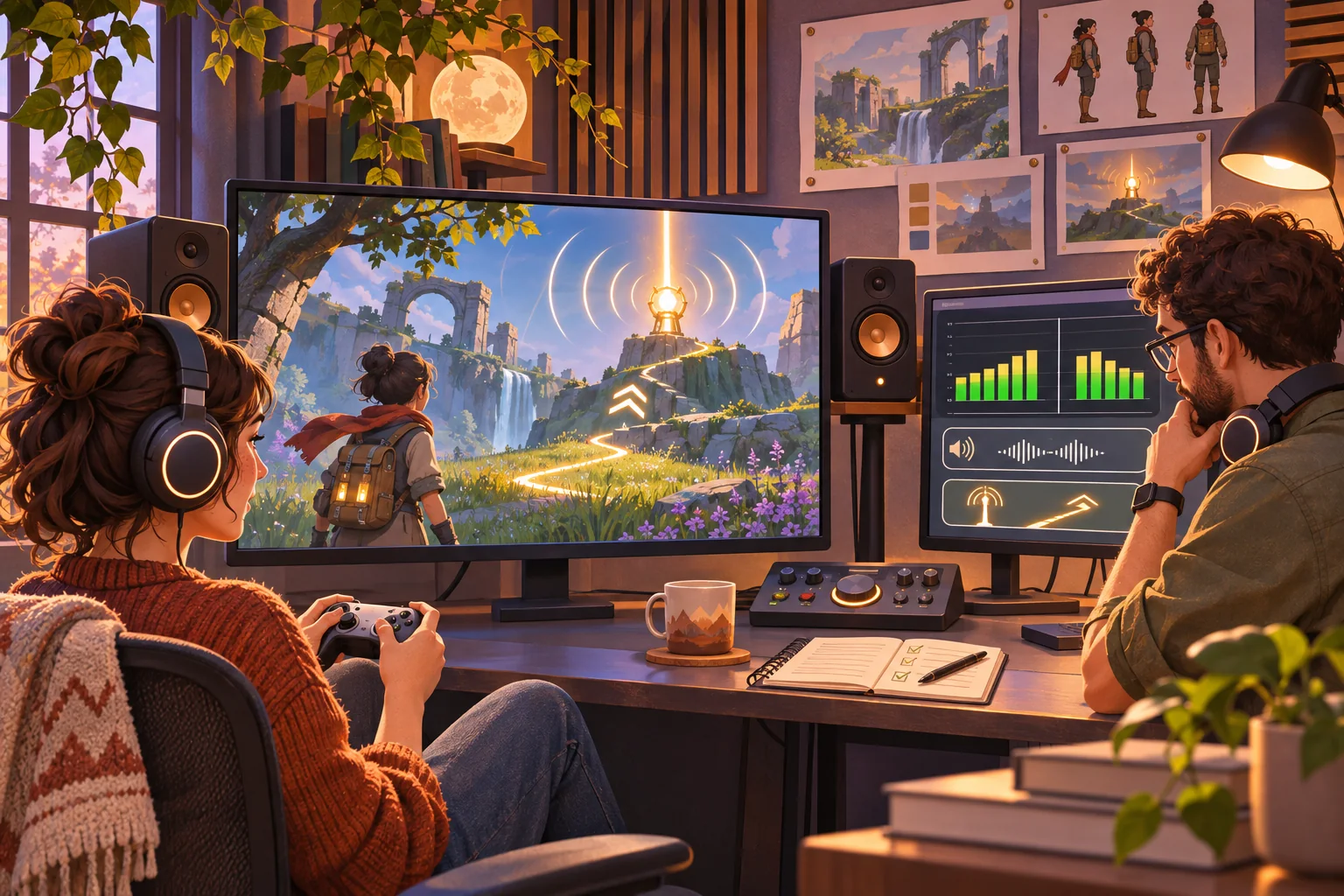
특별한 조건을 두지 않은 테스트 구역에서 시작하세요. 플레이어를 음원에 가까이 갔다가 멀어지게 하고, 음원 뒤쪽도 가로질러 보세요. 가능하면 헤드폰과 실제 사용을 염두에 둔 스피커 구성에서 들리는 소리를 비교하세요. 거리감을 잘못 전달하는 변화, 갑자기 끊기는 소리, 배경음에 묻히는 단서가 있는지 들어 보세요. 설정값 하나가 모든 환경에서 원하는 소리를 낸다고 가정하지 말고, 실제 콘텐츠를 들으며 배치와 거리에 따른 감쇠를 조정하세요.
중요한 소리가 묻히지 않도록 믹스 조정하기
핵심 플레이 단서, 플레이어 행동음, 대사, 배경음, 선택적인 세부 효과음 순으로 대략적인 우선순위를 정해 보세요. 순서는 게임마다 다르지만, 우선순위를 정해 두면 팀에서 충돌을 찾아내기 쉽습니다. 발소리, 길을 알려 주는 단서, 반복되는 배경음이 동시에 재생될 때 어떻게 들리는지 확인하세요. 세 소리가 같은 주파수 대역이나 같은 순간에 겹치면 가장 중요한 정보를 담은 단서가 묻힐 수 있습니다.
필요에 따라 플레이어가 주요 소리 범주별로 음량을 조절할 수 있게 하고, 지원하는 최저 음량과 가장 시끄러울 것으로 예상되는 장면을 모두 테스트하세요. 1회 재생 효과음이 연이어 울리며 겹치거나, 반복음이 이음새에서 갑자기 다시 시작하거나, 짧은 강조음이 대사를 끊는지 살펴보세요. 충돌이 생길 때마다 전체 믹스의 음량을 낮추기보다 소리의 구성, 이벤트 타이밍, 단서의 역할을 조정하세요.
탐험 게임에서는 정적도 연출의 일부가 될 수 있습니다. 배경음 레이어를 잠시 줄이면 단서의 음량을 높이지 않아도 더 잘 들릴 수 있습니다. 다만 소리에 주의를 기울이는 사람이나 특정 헤드폰 환경을 갖춘 사람만 진행할 수 있는 설계는 피하세요. 플레이에서 단서가 맡는 역할을 명확히 하고, 같은 정보를 얻을 수 있는 다른 방법을 제공하세요.
필수 단서에 시각적 대안 추가하기
Game Accessibility Guidelines는 필수 정보를 소리로만 전달하는 방식을 피하라고 권고합니다. 신호음이 유일하게 안전한 길을 알려 준다면, 방향 표시, 주변 조명, 자막, 지도 업데이트 또는 선택적으로 표시할 수 있는 다른 시각적 단서로도 같은 정보를 제공하세요. 플레이어가 이미 경고를 놓친 뒤 장식용 아이콘을 띄우는 데 그치지 말고, 플레이에 필요한 같은 사실을 전달해야 합니다.
초기에 간단한 음소거 테스트를 해 보세요. 이 구간을 처음 접하는 사람에게 소리를 끄고 플레이해 달라고 한 뒤, 진행이 헷갈리거나 불가능해지는 지점을 기록하세요. 그다음 소리를 다시 켜고, 오디오가 시각적 대체 단서를 가리지 않으면서 방향 파악과 분위기 연출에 도움이 되는지 확인하세요. 이 과정은 실용적인 검토 단계이며, 모든 플레이어가 이용할 수 있음을 보장하지는 않습니다.
핵심 흐름만 담은 프로토타입을 만들고 검토하기
플레이 흐름에 꼭 필요한 이벤트만 연결하세요. 플레이어가 구역에 들어서면 신호음이 울리고, 플레이어는 소리를 따라가며, 상호작용을 통해 목적지를 알아내고, 성공 상태에 들어서면 소리와 화면이 모두 바뀝니다. 초기화 기능도 추가하세요. 이렇게 범위를 좁히면 어느 단서가 왜 재생됐는지, 몇 번 반복됐는지, 그 순간 플레이어가 화면에서 무엇을 봤는지 파악할 수 있습니다.
빌드 버전, 원본 클립, 트리거, 기기, 플레이어 위치, 관찰한 문제, 다음에 조정할 사항을 간단히 기록하세요. 관찰과 해석은 구분하세요. “플레이어가 출입구를 통과하는 동안 종소리가 멈췄다”는 기록은 바로 활용할 수 있습니다. “방향을 제대로 알 수 없는 느낌이었다”는 기록에는 위치, 설정, 재현 절차가 더 필요합니다. 음원이나 이벤트 로직을 수정한 뒤에는 같은 상황을 다시 확인하세요.
AI는 에셋 목록의 초안을 만들고, 이벤트 이름을 제안하고, 단서와 이벤트의 연결 관계를 정리하거나, 프로토타입용 임시 아트를 만드는 데 도움을 줄 수 있습니다. 결과물은 각각 검토가 필요한 제안으로 다루세요. 해당 프로젝트를 직접 검토하는 과정 없이는 AI가 라이브러리의 라이선스를 확인하거나, 플레이어의 기기에서 단서가 어떻게 전달되는지 판단하거나, 오디오와 대체 단서가 함께 제대로 작동하는지 입증할 수 없습니다.
라이브러리 속 효과음을 플레이 단서로 바꾸기
소리 중심 탐험 구간은 플레이어가 무엇을 할지 정하고, 검토를 마친 소리를 몇 개 고르고, 각 소리가 어느 이벤트에 연결되는지 명확히 하는 데서 시작합니다. 실제 장면에 맞춰 음원을 배치하고 믹스를 조정하세요. 필수 정보는 눈으로도 확인할 수 있게 하고, 소리를 켰을 때와 껐을 때 같은 짧은 경로를 플레이하며 검토하세요. 추가할 클립마다 용도가 분명해진 뒤에 라이브러리를 확장하세요.
자주 묻는 질문
효과음 라이브러리로 탐험 게임을 만들려면 어떻게 해야 하나요?
먼저 음원, 거리, 분위기, 플레이에서의 의미를 기준으로 클립에 태그를 붙이세요. 그런 다음 길을 안내하거나 근처에서 일어난 일을 알려 줄 수 있는 소리를 몇 개 고르세요. 각 단서를 테스트 장면에 배치하고 플레이어의 행동이나 게임 속 상태에 연결한 뒤, 필수 정보를 전달하는 시각적 대안을 추가하세요. 실제 클립과 스피커를 사용해 음량을 조정하고 전체 플레이 흐름을 확인하세요.
AI로 효과음을 활용한 게임을 만들 수 있나요?
AI는 사용 허가를 받은 효과음 라이브러리를 분류하고, 단서를 어떻게 묶을지 제안하고, 구현 메모의 초안을 작성하고, 임시 장면의 콘셉트를 만드는 데 도움을 줄 수 있습니다. 프로젝트를 검토하고 직접 재생해 보지 않으면 단서가 명확한지, 라이선스가 적절한지, 공간에 제대로 배치됐는지, 실제 청취 음량에서 듣기 편한지 판단할 수 없습니다. 원본 파일과 라이선스 조건을 보관하고, AI가 만든 분류는 검증이 필요한 제안으로 다루세요.
Unity에서 게임 소리의 방향이 느껴지게 하려면 어떻게 해야 하나요?
Unity의 AudioSource는 Spatial Blend로 2D와 3D 재생의 비율을 조절할 수 있으며, 거리와 방향에 따른 소리의 변화는 음원 설정의 영향을 받습니다. 어떤 오브젝트에 음원을 붙이고 어디에 둘지 정한 뒤, 리스너 위치를 확인하고 실제 장면에서 감쇠를 조정하세요. 헤드폰, 스피커, 플랫폼 설정, 클립 자체에 따라 결과가 달라지므로 인스펙터의 값만 보고 방향이 분명히 들릴 것이라고 가정하지 마세요.
게임의 중요한 단서는 소리로만 전달해도 되나요?
아니요. 위험, 방향, 퍼즐을 푸는 데 꼭 필요한 힌트처럼 중요한 단서는 시각이나 텍스트로도 전달해, 소리를 꺼도 이해할 수 있게 해야 합니다. 분위기 연출용 배경음은 소리로만 제공해도 됩니다. 처음 플레이하는 사람에게 소리를 끄고 테스트하게 하면 필수 정보를 놓치는 지점을 찾아낼 수 있습니다. 자막, 아이콘, 주변 조명처럼 의도적으로 설계한 대체 수단을 추가하세요.
소리 중심 프로토타입에는 단서가 몇 개 필요한가요?
정해진 개수는 없습니다. 단서가 서로를 가리지 않으면서 경로와 선택에 필요한 정보를 전달할 수 있는 최소한의 소리만 사용하세요. 서로 뚜렷이 구분되는 몇 가지 단서 유형으로 시작해 실제 플레이 상황에서 소리가 겹치는 정도, 반복 빈도, 음량, 청취 피로도를 확인하세요. 추가하는 소리마다 분명한 역할이 있고, 일반적인 청취 음량에서 플레이어가 각 신호를 계속 구별할 수 있을 때만 개수를 늘리세요.