Principais lições
- Para publicar umRobloxjogo, pare qualquer teste ativo do Studio, escolhaArquivo → Publicar emRoblox, insira o nome, descrição, criador e dispositivos suportados, e crie a versão na nuvem. A primeira publicação é privada por padrão. Valide os ativos importados, execute testes de cliente/servidor e de dispositivos, configure metadados precisos, conformidade e configurações de público no Creator Hub, e só mude o público quando o candidato passar. Verifique a página de detalhes, o fluxo de entrada, o local de início, os ativos críticos e um ciclo completo de jogo como jogador aprovado. Para atualizações, repita editar → testar → publicar → teste rápido → monitorar, com uma versão conhecida boa pronta para rollback. Os requisitos de publicação podem mudar, então confirme-os emRobloxdocumentação oficial no dia do lançamento.
Como você publica um jogo no Roblox?
Para publicar um jogo em Roblox, abra o local finalizado em Roblox Studio, pare qualquer teste ativo, escolha Arquivo → Publicar em Roblox, insira o nome da experiência, descrição, criador e dispositivos suportados, e então crie a versão na nuvem. Uma primeira publicação é privada por padrão. Teste esse candidato privado, revise ativos e metadados importados, depois use o Creator Hub para definir conformidade e acesso ao público. Somente após essas verificações você deve mudar o público para Público, verificar a página de detalhes e entrar no fluxo como jogador, e compartilhar sua URL.
Essa sequência importa porque "publicado" e "público" são estados diferentes. Publicar salva uma versão em Roblox e a conecta a uma conta ou grupo; tornando-a pública controles que podem descobrir e entrar. Roblox oficial documentação oficial é a autoridade para os menus e requisitos atuais.
Publicar não é o mesmo que tornar a experiência pública
Robloxdocumentação usa cada vez maisjogoeexperiênciapara o projeto como um todo, enquanto umlugaré um mundo ou cena individual dentro desse projeto. Um novo jogo começa com um lugar inicial. Quando você publica pela primeira vez, o Studio envia o modelo de dados desse lugar — seus objetos, ambiente e scripts — paraRobloxa nuvem e associa o projeto com o criador selecionado.
Essa primeira publicação na nuvem é uma etapa de salvamento e propriedade, não um lançamento público automático. Jogos novos são privados por padrão, então apenas o dono e pessoas com a edição ou acesso da equipe apropriados podem acessá-los. Público, Limitado e Privado são escolhas de público gerenciadas separadamente. Essa separação é útil: ela te dá um candidato controlado que pode ser testado antes que estranhos o encontrem.
Pense nos estados de liberação como uma cadeia curta:
- Rascunho local: o local existe apenas na sessão atual do Studio ou no arquivo local.
- Candidato privado publicado: Roblox armazena o projeto, mas jogadores gerais não conseguem descobri-lo.
- Teste limitado: testadores aprovados, amigos ou membros da comunidade podem exercitar o candidato quando a opção e os requisitos relevantes estiverem disponíveis.
- Lançamento público: a experiência está disponível e pode ser descoberta pelo público selecionado.
- Atualização publicada: uma versão posterior substitui a versão atualmente servida após outro ciclo de teste e liberação.
A regra prática é simples: publique de forma privada cedo, mas só mude o público quando a lista de verificação de lançamento for aprovada.
Antes de publicar: a lista de seis portas
Uma checklist confiável de publicação Roblox usa portas de aprovação/reprovação. Se alguma porta falhar, mantenha a experiência privada e corrija o problema específico, em vez de esperar que a versão pública revele o que deu errado.
Portão 1: Confirmar propriedade e destino
Decida se o criador é sua conta pessoal ou um grupo. Confirme que você tem permissão para publicar para esse criador e que o espaço aberto pertence à experiência pretendida. Isso evita o erro surpreendentemente caro de publicar um mapa de teste no lugar errado ou atribuir o projeto ao proprietário errado.
Portão 2: Revise todos os ativos importados
Use as ferramentas de assets Importer do Studio para verificar modelos, imagens, áudio e vídeo. Resolva avisos, inspecione escala e pivôs, verifique a propriedade do criador e confirme que cada asset está conectado à experiência correta. Roblox observa que os assets importados devem passar por moderação antes que os jogadores possam vê-los ou interagir com eles em jogos publicados. Portanto, uma publicação bem-sucedida não prova que todos os assets já são visíveis para os jogadores.
Portão 3: Rodar um playtest cliente/servidor
Use os modos de teste teste do Studio, não apenas um rápido voo da câmera. Teste como cliente, inspecione o comportamento do servidor e observe a janela de saída para erros. Verifique o spawn, o ciclo central, estados de vitória e falha, comportamento dependente de dados, caminhos de reset e interações multiplayer.
Porta 4: Testar dispositivos suportados
Se você habilitar o acesso a desktop, mobile, console ou VR, verifique os controles e o comportamento da interface dos dispositivos que você afirma suportar. O Device Emulator do Studio pode expor problemas de toque, proporção de aspecto e layout antes do lançamento. Suportar um dispositivo em metadados deve ser uma decisão testada, não um palpite de marketing.
Portão 5: Prepare metadados precisos
Escreva um nome estável e uma descrição na primeira frase que indique com precisão o gênero e a atividade do jogador. Prepare um ícone reconhecível e outros recursos de descoberta no Creator Hub. Evite repetição de palavras-chave ou termos não relacionados. Os metadados devem ajudar o jogador certo a entender a experiência, não tentar enganar os sistemas de descoberta.
Portão 6: Escolha um público deliberadamente
Mantenha o primeiro candidato Privado, decida quem é o dono da aprovação de lançamento público e revise o público atual, conformidade, idade, região e requisitos de conta na documentação oficial. Essas regras podem mudar. Este guia intencionalmente não congela uma taxa, limiar de elegibilidade ou promessa de revisão na lista de verificação.
Exemplo concreto — ensaio de lançamento de pequenos obbys: O proprietário verifica o destino do grupo, verifica se os ativos musicais e de imagem foram aprovados, completa o curso do spawn ao final nas simulações do cliente e servidor, testa controles por toque, escreve uma descrição de uma frase do percurso de obstáculos e publica de forma privada. Um companheiro então entra pela audiência permitida e reporta o checkpoint exato onde o respawn falha. A build permanece privada até que esse defeito seja corrigido e retestado.
Se seu projeto ainda estiver na fase de construção, use o beginner Roblox creation guide antes de continuar. Ferramentas como o gerador de jogos estilo Roblox podem suportar protótipos e exploração visual, e o fluxo de trabalho de preparação de ativos 3D pode ajudar a organizar uma transferência. Elas não substituem importação do Studio, revisão Luau, testes, moderação, conformidade ou publicação.
Passo 1: Publique a experiência de forma privada de Roblox Studio
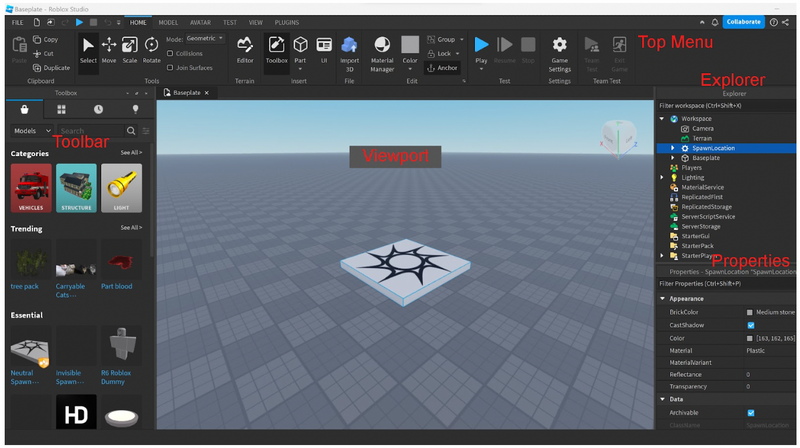
Abra o local de início pretendido emRoblox Studioe certifique-se de que você está logado na conta correta. Salve um backup local quando a mudança for importante. Então faça um último teste do jogo e pare. SePublicar emRobloxestá desativado,RobloxO tutorial para iniciantes diz para verificar se o playtest ainda está rodando.
Para uma primeira publicação:
- Escolha Arquivo → Publicar em Roblox.
- Na janela de publicação, insira o nome e a descrição.
- Selecione o criador pessoal ou de grupo correto.
- Ative apenas os tipos de dispositivos que você pretende suportar.
- Escolha Criar.
- Confirme que a experiência aparece sob o nome do criador pretendido e permanece privada.
Após a primeira publicação, o mesmo comando publica as alterações posteriores no local conectado. Use Publish to Roblox Como... somente quando você pretende deliberadamente adicionar um lugar, direcionar uma experiência diferente ou sobrescrever um local selecionado. Pausa antes de confirmar essa operação: "Como" muda a decisão de destino, então ela merece uma verificação explícita entre pares em projetos em equipe.
Um bom registro de aceitação na primeira publicação é curto: criador, nome da experiência, nome do local, horário de publicação, testador e questões conhecidas. O registro não precisa de um sistema complexo de liberação; seu propósito é tornar visíveis as mudanças acidentais de destino.
Passo 2: Validar os ativos importados e testar o candidato publicado
Assim que existir uma versão na nuvem privada, teste o candidato como se você fosse um jogador desconhecido. Comece pela página de detalhes ou pelo ponto de entrada aprovado do teste, em vez de depender apenas da cena atual do Studio. Isso detecta permissões ausentes, alterações não publicadas e suposições invisíveis quando o criador já conhece o mapa.
Use esta matriz de teste compacta:
- Join: Entrar pelo local de início pretendido. Passe quando o avatar aparecer em segurança e o primeiro objetivo estiver limpo.
- Ciclo principal: Complete uma rodada ou objetivo completo. Passe quando o progresso, recompensas, estado de vitória ou falha, e reinicie todo o trabalho.
- Cliente/servidor: Teste ações sob ambas as perspectivas. Passe quando resultados pertencentes ao servidor não podem ser falsificados por um cliente e a replicação parece correta.
- UI/input: Tente todas as classes de dispositivos suportadas. Passe quando botões, avisos, câmera e controles permanecem utilizáveis.
- Assets: Inspecione cada imagem crítica, malha, animação e som. Passe quando nenhum recurso necessário estiver faltando, bloqueado ou pertencendo ao criador errado.
- Caminhos de falha: Desconectar, reiniciar, morrer ou abandonar uma rodada. Passe quando o jogador conseguir se recuperar sem uma sessão quebrada.
Fluxo de trabalho concreto — importação de ativo para candidato a lançamento: Importar um modelo de porta low-poly, revisar avisos do importador, verificar escala e colisão no Studio, confirmar o criador e o estado de moderação do ativo, colocá-lo na área inicial e depois testá-lo tanto nas vistas do cliente quanto do servidor. Se o ativo visual ainda estiver aguardando moderação, use um substituto aprovado seguro ou adie a liberação pública. Não trate "o local publicado com sucesso" como prova de que o ativo passou em suas próprias verificações.
Registre defeitos com um caminho de reprodução: estado inicial, ação, resultado observado, resultado esperado, dispositivo e se o problema apareceu no cliente, servidor ou ambos. Uma captura de tela pode ajudar, mas são as etapas de reprodução que tornam o defeito acionável.
Passo 3: Configure a página de detalhes, conformidade e público
Abra a experiência no Creator Hub e revise sua configuração.Roblox’sguia de configuraçãodescreve o Painel do Criador como o lugar para muitas configurações de jogos e lugares, incluindo restrições de público, permissões de colaboradores, o link da página inicial e histórico de versões.
Antes de mudar de público, verifique:
- Nome e descrição: a primeira frase diz aos jogadores o que eles irão fazer; o nome é estável e não está cheio de palavras-chave repetidas.
- Ícone e mídia de descoberta: imagens representam com precisão a experiência e permanecem legíveis em tamanhos pequenos.
- Criador e colaboradores: a conta ou grupo correto é o dono da experiência; permissões de publicação e playtest são intencionais.
- Descritores de conteúdo e maturidade: respostas descrevem o que os jogadores realmente podem encontrar, incluindo conteúdo introduzido em áreas posteriores ou interação com usuários.
- Configurações de idade e geografia: as restrições selecionadas correspondem ao público-alvo e à política atual.
- Público: Privado para trabalho exclusivo do proprietário, opção Limitada disponível para testes controlados, ou Público para descoberta geral.
- Requisitos atuais de publicação: Leia a seção oficial de requisitos de publicação no dia do lançamento. Status da conta, verificação, conformidade, alcance do público, taxas e processos de avaliação são políticas da plataforma e podem mudar.
O público correto nem sempre é Público. Uma equipe pequena pode usar um teste de jogo Limitado para validar o comportamento de onboarding e multiplayer, e depois retornar à lista de verificação de configuração antes de um lançamento mais amplo. Público deve ser uma decisão apoiada por evidências de testes, não uma caixa padrão.
Passo 4: Libere, verifique e compartilhe a experiência
Quando o candidato privado ou limitado for aprovado, peça ao dono do lançamento para alterar o público-alvo no Creator Hub e salvá-lo. Depois, verifique o resultado fora do contexto normal de edição do criador. Idealmente, use um testador ou conta aprovado que tenha exatamente o acesso que um jogador real deveria ter.
Sua liberação só é verificada quando todas essas informações forem verdadeiras:
- A página de detalhes se abre na URL esperada.
- O nome correto, descrição, ícone, criador e público corretos são visíveis.
- O botão Play ou caminho de acesso aprovado se comporta como deveria.
- O testador entra no ponto de partida correto.
- O primeiro objetivo, os controles, os recursos críticos e um ciclo completo de jogabilidade funcionam.
- Nenhum erro de bloqueio de liberação aparece na sessão observada.
- A equipe registra a versão, o tempo de verificação, o testador e quaisquer pequenos problemas aceitos.
Após a verificação, o Creator Hub permite que você copie a URL da página de detalhes do jogo e compartilhe. Evite enviar o link antes da verificação da perspectiva do jogador: criadores com acesso à edição às vezes podem alcançar uma versão que o público-alvo não consegue.
Como publicar atualizações sem quebrar a experiência ao vivo
A primeira versão altera o perfil de risco. Publicações futuras podem afetar jogadores ativos, então use um loop edit-test-publish-monitor em vez de publicar todos os experimentos locais diretamente no local ao vivo.
Um fluxo de trabalho leve de atualização é suficiente para a maioria dos projetos pequenos:
- Defina a mudança. Escreva uma frase descrevendo o resultado visível pelo jogador e liste os sistemas afetados.
- Construa e teste. Reexecute as verificações relevantes/cliente/servidor, dispositivo, ativo e caminho de falha. Reteste o ciclo central mesmo que a mudança pareça cosmética.
- Publique a nova versão do local. Confirme o destino antes de publicar e anexe uma nota útil de versão onde seu fluxo de trabalho permita isso.
- Faça um teste de fumaça. Junte-se à experiência de serviço e valide o caminho exatamente alterado, além do spawning e do loop principal.
- Monitor. Observe relatórios de jogadores, erros, falhas de conclusão e comportamentos inesperados durante a janela inicial de observação.
- Avance ou restaure. Corrija um pequeno defeito compreendido com outra versão testada. Se o impacto for severo ou pouco claro, use o Histórico de Versões para retornar a uma versão conhecida em bom lugar, então investigue fora do caminho em funcionamento.
Exemplo concreto de atualização: Uma equipe altera a lógica do checkpoint de um obby. Antes de publicar, testa um novo jogador, um jogador existente com progresso salvo, morte imediatamente antes de um checkpoint e retorno após reivindicá-lo. Após a publicação, um testador completa a mesma sequência na experiência servida. Se os jogadores aparecerem no checkpoint errado, o dono da versão da versão conhecida restaura a versão conhecida como boa em vez de empilhar correções não testadas sobre o incidente.
O histórico de versões é uma ferramenta de recuperação, não um substituto para testes. Registre qual versão é conhecida como boa antes de cada atualização significativa para que a decisão de reverter seja rápida e sem ambiguidades.
Problemas comuns de publicação e o que verificar
- Publicar para Roblox está desaparecido: Pare o playtest ativo, confirme que o Studio está responsivo e tente novamente do lugar correto.
- Você não pode publicar para um grupo: Confirme seu papel e permissões por experiência com o proprietário do grupo ou gerente autorizado.
- A experiência publicada, mas não é pública: Verifique as configurações de audiência do Creator Hub; a primeira publicação é privada por padrão.
- Um testador não pode aderir: Verifique se o público é Privado ou Limitado, se o testador tem o acesso necessário e se os requisitos atuais de publicação estão atendidos.
- Um modelo, imagem, arquivo de áudio ou vídeo está ausente: Verifique a propriedade do ativo, permissão de experiência, status de moderação e o ID real do ativo usado pelo local.
- Jogadores entram no mapa errado: Confirme o local inicial e verifique se não publicou ou sobrescreveu o lugar errado.
- A versão ao vivo não contém a correção mais recente: Confirme que a alteração foi salva e publicada no local pretendido, depois verifique a versão servida pela página de detalhes.
- Um requisito ou taxa parece diferente deste guia: Siga a página oficial de publicação atual. A política é volátil; a fonte datada prevalece sobre as instruções lembradas.
Não resolva esses sintomas clicando repetidamente em Publicar. Identifique se a falha pertence ao estado do Studio, destino, permissões, moderação de ativos, configuração de audiência ou requisitos atuais da plataforma, então teste novamente essa camada.
Roblox publicar lista de verificação: versão final copiável
Antes da primeira publicação
- [ ] Criador pessoal ou de grupo correto selecionado
- [ ] Experiência correta e início do local aberto
- [ ] Backup local ou versão conhecida como boa gravada
- [ ] Avisos de importadores revisados
- [ ] Ativos críticos aprovados, possuídos corretamente e visíveis
- [ ] Passagens do ciclo central cliente/servidor
- [ ] Dispositivos suportados e caminhos de entrada testados
- [ ] Nome, descrição, ícone e criador são precisos
- [ ] Configurações de conformidade, maturidade, idade e geografia revisadas
- [ ] Liberar o dono e o dono do rollback identificados
Durante a publicação
- [ ] O teste de jogo foi encerrado
- [ ] Arquivo → Publicar em Roblox usado para o local conectado pretendido
- [ ] Criador e destino verificados novamente antes da confirmação
- [ ] Primeiro candidato mantido privado ou deliberadamente limitado
- [ ] Hora de publicação e versão gravada
Antes e depois do lançamento público
- [ ] Requisitos oficiais atuais de publicação revisados no dia do lançamento
- [ ] Mudança de audiência salva no Creator Hub
- [ ] Metadados da página de detalhes verificados
- [ ] Testadores aprovados podem acessar a experiência
- [ ] Posição correta de partida
- [ ] Um ciclo completo de jogo passa na versão servida
- [ ] Os recursos críticos renderizam e o áudio se comporta conforme esperado
- [ ] Janela inicial de monitoramento e gatilho de rollback concordados
- [ ] URL da página de detalhes compartilhada apenas após verificação
A próxima ação mais segura é publicar um candidato privado e rodar a lista de verificação com um testador que não construiu a experiência. Essa única perspectiva externa detecta mais problemas de lançamento do que outro guia só para criadores.
Perguntas frequentes
Is publishing a Roblox game the same as making it public?
Não. A publicação armazena a versão do lugar na nuvem do Roblox e a conecta ao criador selecionado. Jogos novos são privados por padrão. Você escolhe separadamente Privado, um público limitado disponível ou Público no Creator Hub após testar e cumprir os requisitos atuais.
Why is Publish to Roblox greyed out in Studio?
Primeiro, pare qualquer teste de jogo ativo.RobloxO tutorial oficial para iniciantes menciona isso especificamente. Se o comando continuar indisponível, confirme se o Studio está conectado, se o lugar correto está aberto e se sua conta ou função do grupo tem permissão para publicar.
How do I publish an update to an existing Roblox experience?
Abra o lugar conectado, faça e teste a mudança, depois use Arquivo → Publicar para Roblox para esse lugar. Depois de publicar, entre na experiência servida e faça um teste rápido no caminho alterado, além de checar o spawn e o loop principal. Mantenha uma versão conhecida como boa disponível para rollback.
What should I test before making a Roblox experience public?
Teste o spawn, o loop principal completo, os estados de vitória e derrota, os caminhos de reset e reentrar, o comportamento cliente/servidor, dispositivos suportados, assets críticos e pelo menos um cenário de falha. Depois, verifique o candidato privado ou limitado a partir do ponto de entrada do jogador pretendido.
Do I need to pay a fixed fee to publish a Roblox game?
Não confie em um número fixo de um tutorial. Requisitos, alcance do público, verificação de conta, assinaturas, taxas opcionais e processos de avaliação são controlados por políticas e podem mudar. Revise a seção atual de requisitos oficiais de publicação na documentação do Creator Hub na data do seu lançamento.
Can SEELE publish my Roblox game for me?
Nenhuma afirmação direta de publicação Roblox é feita aqui. SEELE pode ser usado como uma camada de preparação para protótipos, exploração de assets visuais e resumos de lógica. Importação final de assets, revisão Luau, testes, conformidade, configuração do público e publicação permanecem em Roblox Studio e Creator Hub.