Esta seção resume os pontos principais deste guia. Confirme versão, plataforma, requisitos e resultados reproduzíveis antes de generalizar a afirmação.
Key Takeaways: UE5 Materials and Textures Not Working? Fix Guia
- unreal engine Documente a hipótese, valide-a com um exemplo reproduzível e registre resultado, versão, plataforma e limitações. unreal engine Documente a hipótese, valide-a com um exemplo reproduzível e registre resultado, versão, plataforma e limitações.
- Documente a hipótese, valide-a com um exemplo reproduzível e registre resultado, versão, plataforma e limitações.
1. What the rendering feature actually does
Esta seção resume os pontos principais deste guia. Confirme versão, plataforma, requisitos e resultados reproduzíveis antes de generalizar a afirmação. unreal engine Esta seção resume os pontos principais deste guia. Confirme versão, plataforma, requisitos e resultados reproduzíveis antes de generalizar a afirmação.
Esta seção resume os pontos principais deste guia. Confirme versão, plataforma, requisitos e resultados reproduzíveis antes de generalizar a afirmação.
Esta seção resume os pontos principais deste guia. Confirme versão, plataforma, requisitos e resultados reproduzíveis antes de generalizar a afirmação.
Seção deste guia 3
- Documente a hipótese, valide-a com um exemplo reproduzível e registre resultado, versão, plataforma e limitações.
- Documente a hipótese, valide-a com um exemplo reproduzível e registre resultado, versão, plataforma e limitações.
- Documente a hipótese, valide-a com um exemplo reproduzível e registre resultado, versão, plataforma e limitações.
- Documente a hipótese, valide-a com um exemplo reproduzível e registre resultado, versão, plataforma e limitações.
- Documente a hipótese, valide-a com um exemplo reproduzível e registre resultado, versão, plataforma e limitações.
2. Requirements and compatibility limits
Esta seção resume os pontos principais deste guia. Confirme versão, plataforma, requisitos e resultados reproduzíveis antes de generalizar a afirmação. unreal engine Esta seção resume os pontos principais deste guia. Confirme versão, plataforma, requisitos e resultados reproduzíveis antes de generalizar a afirmação.

Esta seção resume os pontos principais deste guia. Confirme versão, plataforma, requisitos e resultados reproduzíveis antes de generalizar a afirmação. unreal engine Esta seção resume os pontos principais deste guia. Confirme versão, plataforma, requisitos e resultados reproduzíveis antes de generalizar a afirmação.
Esta seção resume os pontos principais deste guia. Confirme versão, plataforma, requisitos e resultados reproduzíveis antes de generalizar a afirmação.
Seção deste guia 5
- Documente a hipótese, valide-a com um exemplo reproduzível e registre resultado, versão, plataforma e limitações.
- Documente a hipótese, valide-a com um exemplo reproduzível e registre resultado, versão, plataforma e limitações.
- Documente a hipótese, valide-a com um exemplo reproduzível e registre resultado, versão, plataforma e limitações. unreal engine Documente a hipótese, valide-a com um exemplo reproduzível e registre resultado, versão, plataforma e limitações.
- Documente a hipótese, valide-a com um exemplo reproduzível e registre resultado, versão, plataforma e limitações.
- Documente a hipótese, valide-a com um exemplo reproduzível e registre resultado, versão, plataforma e limitações.
3. A controlled setup workflow
Esta seção resume os pontos principais deste guia. Confirme versão, plataforma, requisitos e resultados reproduzíveis antes de generalizar a afirmação. unreal engine Esta seção resume os pontos principais deste guia. Confirme versão, plataforma, requisitos e resultados reproduzíveis antes de generalizar a afirmação.
Esta seção resume os pontos principais deste guia. Confirme versão, plataforma, requisitos e resultados reproduzíveis antes de generalizar a afirmação. unreal engine Esta seção resume os pontos principais deste guia. Confirme versão, plataforma, requisitos e resultados reproduzíveis antes de generalizar a afirmação.
Esta seção resume os pontos principais deste guia. Confirme versão, plataforma, requisitos e resultados reproduzíveis antes de generalizar a afirmação.
Seção deste guia 7
- Documente a hipótese, valide-a com um exemplo reproduzível e registre resultado, versão, plataforma e limitações.
- Documente a hipótese, valide-a com um exemplo reproduzível e registre resultado, versão, plataforma e limitações.
- Documente a hipótese, valide-a com um exemplo reproduzível e registre resultado, versão, plataforma e limitações. unreal engine Documente a hipótese, valide-a com um exemplo reproduzível e registre resultado, versão, plataforma e limitações.
- Documente a hipótese, valide-a com um exemplo reproduzível e registre resultado, versão, plataforma e limitações.
- Documente a hipótese, valide-a com um exemplo reproduzível e registre resultado, versão, plataforma e limitações.
4. Read the diagnostic view modes
Esta seção resume os pontos principais deste guia. Confirme versão, plataforma, requisitos e resultados reproduzíveis antes de generalizar a afirmação. unreal engine Esta seção resume os pontos principais deste guia. Confirme versão, plataforma, requisitos e resultados reproduzíveis antes de generalizar a afirmação.
Esta seção resume os pontos principais deste guia. Confirme versão, plataforma, requisitos e resultados reproduzíveis antes de generalizar a afirmação. unreal engine Esta seção resume os pontos principais deste guia. Confirme versão, plataforma, requisitos e resultados reproduzíveis antes de generalizar a afirmação.
Esta seção resume os pontos principais deste guia. Confirme versão, plataforma, requisitos e resultados reproduzíveis antes de generalizar a afirmação.
Seção deste guia 9
- Documente a hipótese, valide-a com um exemplo reproduzível e registre resultado, versão, plataforma e limitações.
- Documente a hipótese, valide-a com um exemplo reproduzível e registre resultado, versão, plataforma e limitações.
- Documente a hipótese, valide-a com um exemplo reproduzível e registre resultado, versão, plataforma e limitações. unreal engine Documente a hipótese, valide-a com um exemplo reproduzível e registre resultado, versão, plataforma e limitações.
- Documente a hipótese, valide-a com um exemplo reproduzível e registre resultado, versão, plataforma e limitações.
- Documente a hipótese, valide-a com um exemplo reproduzível e registre resultado, versão, plataforma e limitações.
5. Fix the most common visual failures
Esta seção resume os pontos principais deste guia. Confirme versão, plataforma, requisitos e resultados reproduzíveis antes de generalizar a afirmação. unreal engine Esta seção resume os pontos principais deste guia. Confirme versão, plataforma, requisitos e resultados reproduzíveis antes de generalizar a afirmação.
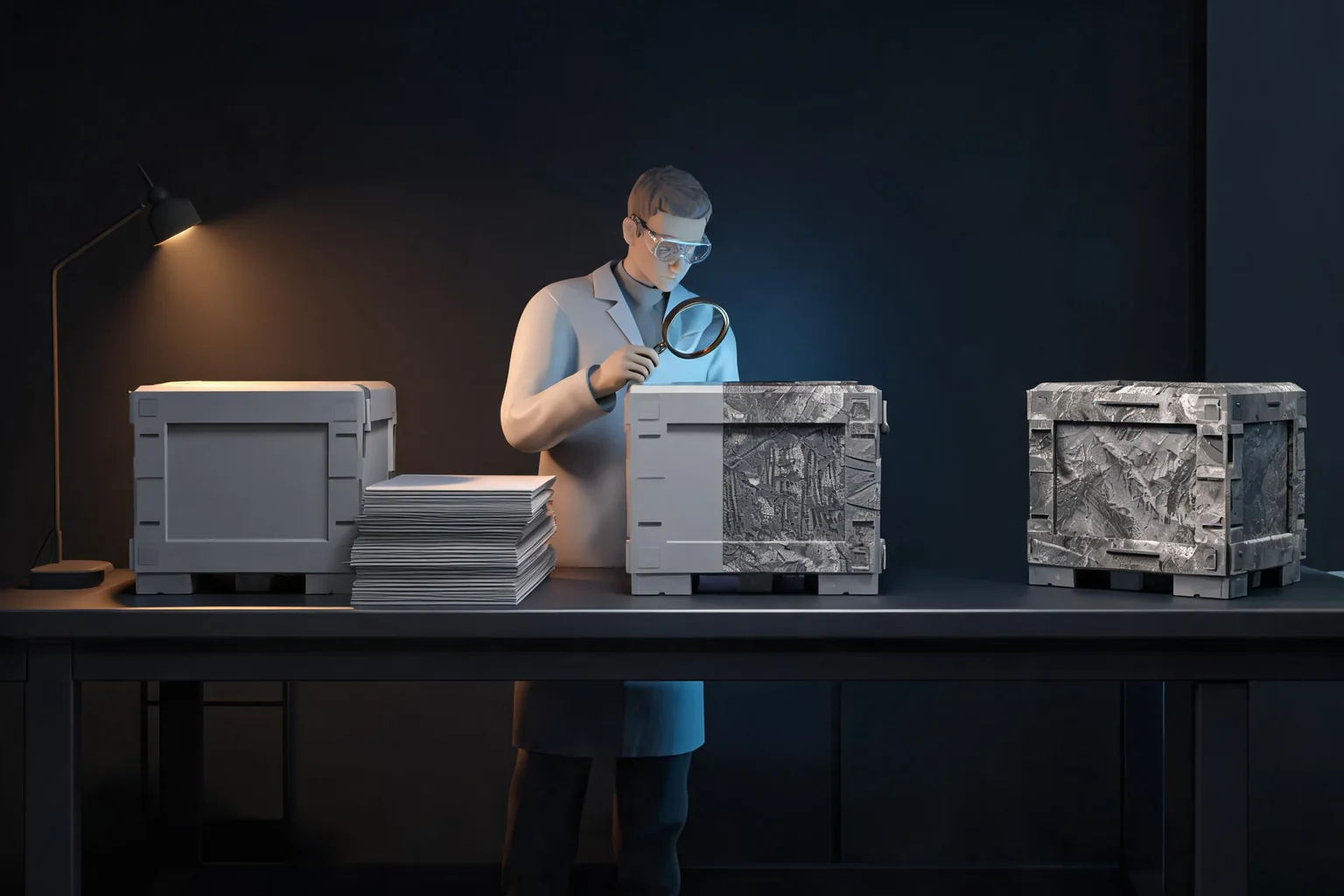
Esta seção resume os pontos principais deste guia. Confirme versão, plataforma, requisitos e resultados reproduzíveis antes de generalizar a afirmação. unreal engine Esta seção resume os pontos principais deste guia. Confirme versão, plataforma, requisitos e resultados reproduzíveis antes de generalizar a afirmação.
Esta seção resume os pontos principais deste guia. Confirme versão, plataforma, requisitos e resultados reproduzíveis antes de generalizar a afirmação.
Seção deste guia 11
- Documente a hipótese, valide-a com um exemplo reproduzível e registre resultado, versão, plataforma e limitações.
- Documente a hipótese, valide-a com um exemplo reproduzível e registre resultado, versão, plataforma e limitações.
- Documente a hipótese, valide-a com um exemplo reproduzível e registre resultado, versão, plataforma e limitações. unreal engine Documente a hipótese, valide-a com um exemplo reproduzível e registre resultado, versão, plataforma e limitações.
- Documente a hipótese, valide-a com um exemplo reproduzível e registre resultado, versão, plataforma e limitações.
- Documente a hipótese, valide-a com um exemplo reproduzível e registre resultado, versão, plataforma e limitações.
6. Budget quality across target hardware
Esta seção resume os pontos principais deste guia. Confirme versão, plataforma, requisitos e resultados reproduzíveis antes de generalizar a afirmação. unreal engine Esta seção resume os pontos principais deste guia. Confirme versão, plataforma, requisitos e resultados reproduzíveis antes de generalizar a afirmação.
Esta seção resume os pontos principais deste guia. Confirme versão, plataforma, requisitos e resultados reproduzíveis antes de generalizar a afirmação.
Esta seção resume os pontos principais deste guia. Confirme versão, plataforma, requisitos e resultados reproduzíveis antes de generalizar a afirmação.
Seção deste guia 13
- Documente a hipótese, valide-a com um exemplo reproduzível e registre resultado, versão, plataforma e limitações.
- Documente a hipótese, valide-a com um exemplo reproduzível e registre resultado, versão, plataforma e limitações.
- Documente a hipótese, valide-a com um exemplo reproduzível e registre resultado, versão, plataforma e limitações.
- Documente a hipótese, valide-a com um exemplo reproduzível e registre resultado, versão, plataforma e limitações.
- Documente a hipótese, valide-a com um exemplo reproduzível e registre resultado, versão, plataforma e limitações.
7. Production acceptance checklist
Esta seção resume os pontos principais deste guia. Confirme versão, plataforma, requisitos e resultados reproduzíveis antes de generalizar a afirmação. unreal engine Esta seção resume os pontos principais deste guia. Confirme versão, plataforma, requisitos e resultados reproduzíveis antes de generalizar a afirmação.
Esta seção resume os pontos principais deste guia. Confirme versão, plataforma, requisitos e resultados reproduzíveis antes de generalizar a afirmação. unreal engine Esta seção resume os pontos principais deste guia. Confirme versão, plataforma, requisitos e resultados reproduzíveis antes de generalizar a afirmação.
Esta seção resume os pontos principais deste guia. Confirme versão, plataforma, requisitos e resultados reproduzíveis antes de generalizar a afirmação.
Seção deste guia 15
- Documente a hipótese, valide-a com um exemplo reproduzível e registre resultado, versão, plataforma e limitações.
- Documente a hipótese, valide-a com um exemplo reproduzível e registre resultado, versão, plataforma e limitações.
- Documente a hipótese, valide-a com um exemplo reproduzível e registre resultado, versão, plataforma e limitações. unreal engine Documente a hipótese, valide-a com um exemplo reproduzível e registre resultado, versão, plataforma e limitações.
- Documente a hipótese, valide-a com um exemplo reproduzível e registre resultado, versão, plataforma e limitações.
- Documente a hipótese, valide-a com um exemplo reproduzível e registre resultado, versão, plataforma e limitações.
SEELE AI Seção deste guia 16
SEELE AI Esta seção resume os pontos principais deste guia. Confirme versão, plataforma, requisitos e resultados reproduzíveis antes de generalizar a afirmação.
SEELE AI Esta seção resume os pontos principais deste guia. Confirme versão, plataforma, requisitos e resultados reproduzíveis antes de generalizar a afirmação.
Seção deste guia 17
Esta seção resume os pontos principais deste guia. Confirme versão, plataforma, requisitos e resultados reproduzíveis antes de generalizar a afirmação.
Unreal Engine Esta seção resume os pontos principais deste guia. Confirme versão, plataforma, requisitos e resultados reproduzíveis antes de generalizar a afirmação. SEELE AI Esta seção resume os pontos principais deste guia. Confirme versão, plataforma, requisitos e resultados reproduzíveis antes de generalizar a afirmação.
- Documente a hipótese, valide-a com um exemplo reproduzível e registre resultado, versão, plataforma e limitações. Documente a hipótese, valide-a com um exemplo reproduzível e registre resultado, versão, plataforma e limitações.
- Documente a hipótese, valide-a com um exemplo reproduzível e registre resultado, versão, plataforma e limitações. Documente a hipótese, valide-a com um exemplo reproduzível e registre resultado, versão, plataforma e limitações.
FAQss
O que é the direct answer for unreal engine materials and textures troubleshooting? unreal engine O que é the direct answer for unreal engine materials and textures troubleshooting?
Esta seção resume os pontos principais deste guia. Confirme versão, plataforma, requisitos e resultados reproduzíveis antes de generalizar a afirmação. unreal engine Esta seção resume os pontos principais deste guia. Confirme versão, plataforma, requisitos e resultados reproduzíveis antes de generalizar a afirmação.
Seção deste guia 20
Esta seção resume os pontos principais deste guia. Confirme versão, plataforma, requisitos e resultados reproduzíveis antes de generalizar a afirmação. Unreal Engine Esta seção resume os pontos principais deste guia. Confirme versão, plataforma, requisitos e resultados reproduzíveis antes de generalizar a afirmação.
Seção deste guia 21
Esta seção resume os pontos principais deste guia. Confirme versão, plataforma, requisitos e resultados reproduzíveis antes de generalizar a afirmação.
Seção deste guia 22
Esta seção resume os pontos principais deste guia. Confirme versão, plataforma, requisitos e resultados reproduzíveis antes de generalizar a afirmação.
Seção deste guia 23 SEELE AI Seção deste guia 23
SEELE AI Esta seção resume os pontos principais deste guia. Confirme versão, plataforma, requisitos e resultados reproduzíveis antes de generalizar a afirmação.
When is UE5 Materials and Textures Not Working? Fix Guia ready for team handoff?
Esta seção resume os pontos principais deste guia. Confirme versão, plataforma, requisitos e resultados reproduzíveis antes de generalizar a afirmação.