关键要点
- 根据您需要完成的第一个素材选择适合初学者的3D建模软件:Tinkercad适合简单打印件,Blender是免费全能路径,SketchUp适合空间设计,FreeCAD适合参数化零件。
快速答案
最适合初学者的3D建模软件是与您想要完成的第一个物体相匹配的程序。Tinkercad适合简单可打印部件,Blender提供最深入的免费全能工具集,SketchUp适合快速的空间和建筑设计,FreeCAD支持参数化工程,AI辅助的工作流程可以帮助初学者在进行详细网格工作之前探索形状方向。在投入课程或订阅之前,先测试一个代表性素材。
英文原文中使用了美式拼写“3D modeling”和英式拼写“3D modelling”;两者指的是相同的核心活动。
按工作对比初学者的3D建模程序
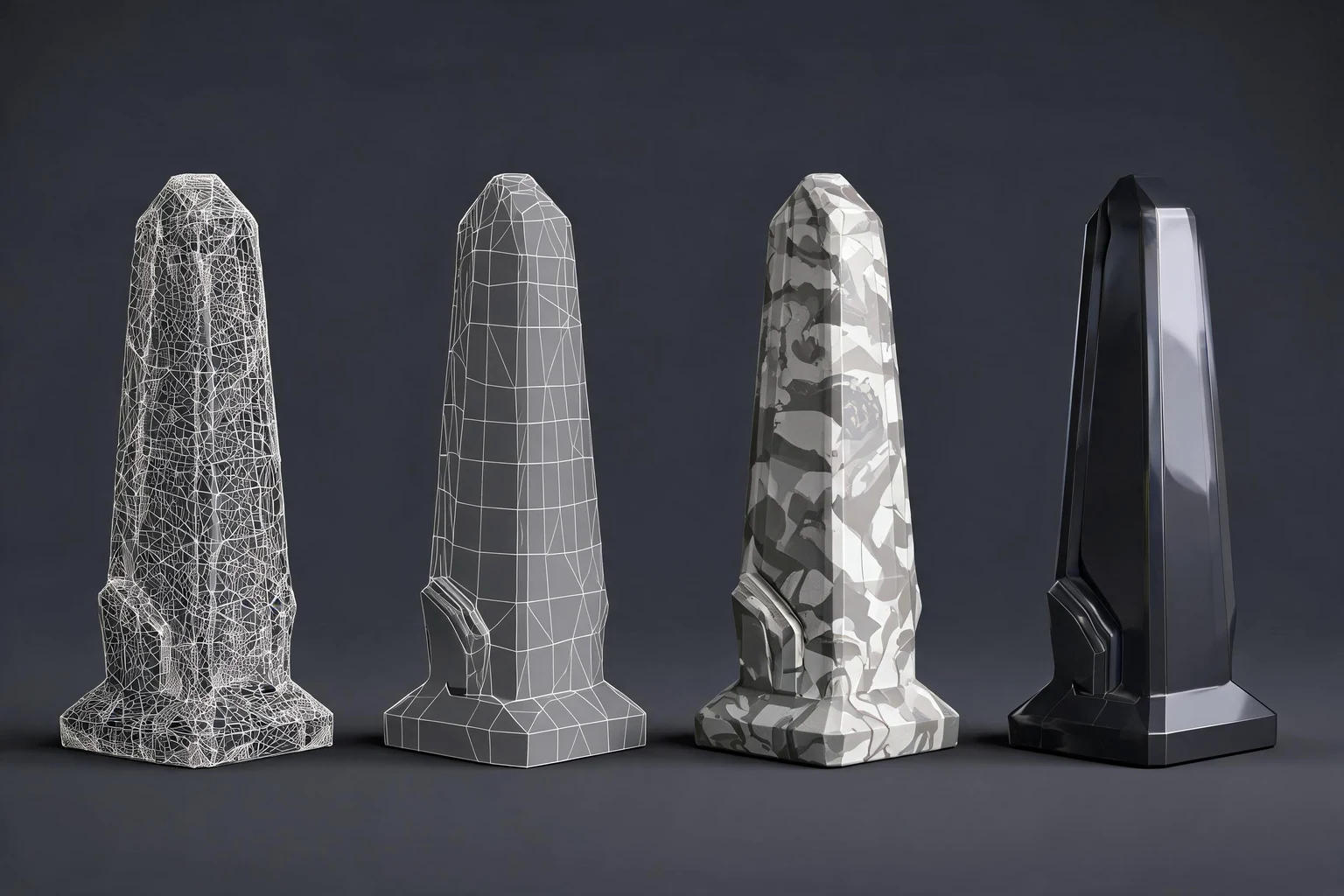
| 初学者的任务 | 良好的起始类别 | 首先测试什么 |
|---|---|---|
| 简单的3D打印 | 浏览器CAD或参数化CAD | 尺寸、壁厚、流形几何导出 |
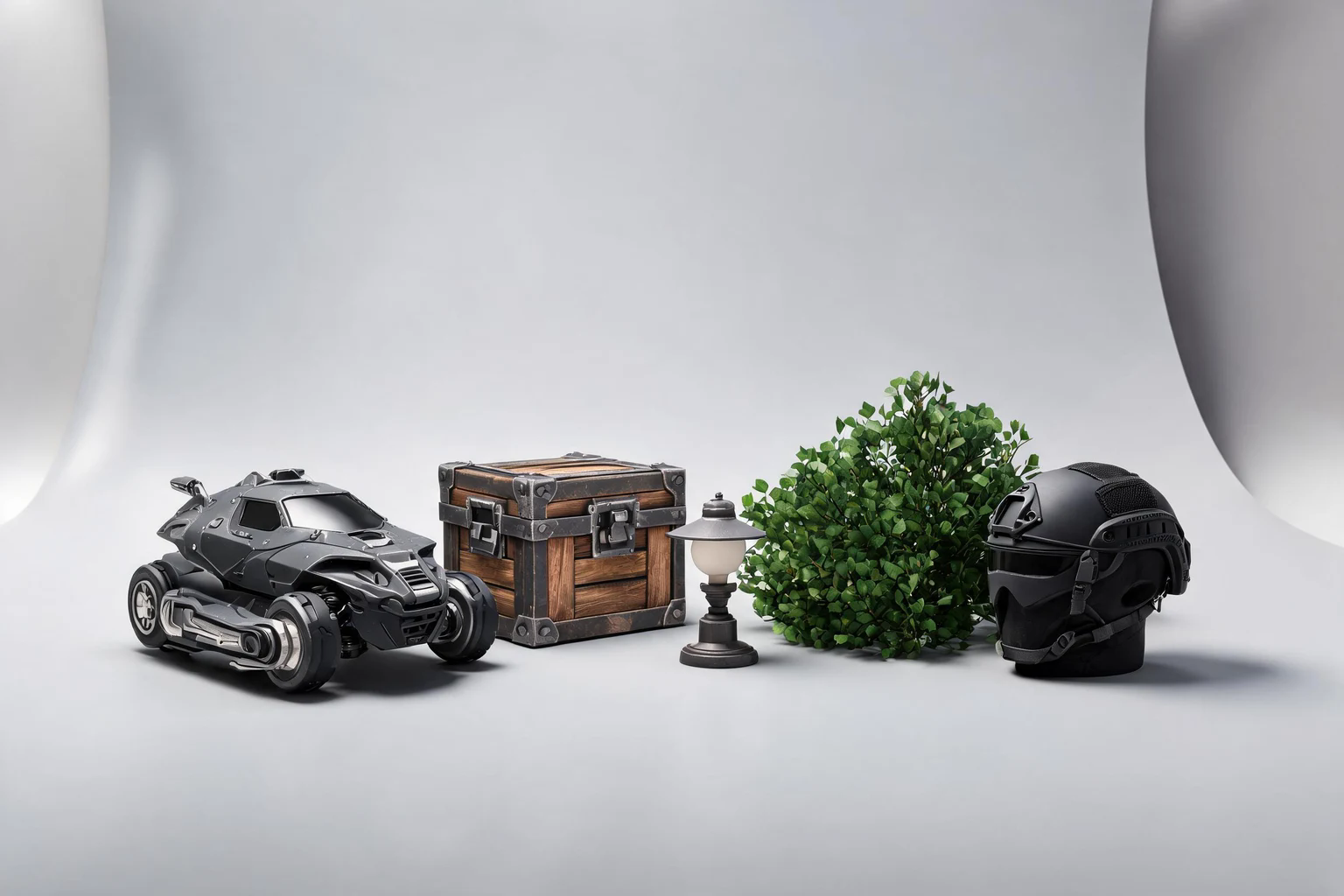
| 游戏道具和角色 | 通用多边形建模器 | 拓扑结构、UV、引擎导入 |
| 建筑和室内设计 | 直接空间建模器 | 单位、吸附、组件复用 |
| 雕刻 | 数字雕刻工具 | 笔刷控制、重新网格化、拓扑重建 |
| 快速概念探索 | AI辅助的3D工作流 | 形状一致性、可编辑性、交接 |
没有一种排名是普遍适用的。对于基于块的打印来说感觉容易的程序,对于角色动画可能很笨拙,而强大的网格编辑器对于第一个支架或外壳来说可能是不必要的。
初学者最好的3D建模软件
Tinkercad:简单3D打印的最易入门方式
Tinkercad的基于浏览器的实体构造使其易于组合基本形状并理解比例。对于标签、整理器、简单外壳和课堂项目来说,它是一个实用的首选。当您需要有机形态雕刻、详细拓扑或复杂的游戏资产制作流程时,它的局限性就显现出来了。
Blender:最佳免费全能3D建模程序
Blender结合了多边形建模、雕刻、UV、材质、动画和渲染。对于希望继续提升的学习者,它是功能最强大的免费3D建模程序之一。权衡是界面和概念的密度:初学者应按顺序学习导航、变换、编辑模式、修改器和干净的拓扑结构,而不是一次性尝试所有工作区。
对于专门的免费软件比较,请使用我们的最佳免费3D建模程序指南或免费3D建模软件指南。这些页面涵盖范围更广的“免费软件”需求;本文重点在于初学者的选择和学习顺序。
SketchUp:用于空间和结构的直接建模
SketchUp对于房间、建筑物、家具布局和快速空间研究来说易于使用。推拉建模提供即时反馈,但学习者仍然需要良好的分组、组件、比例和面方向习惯。在采用它之前,请检查当前计划和导出选项是否符合您的目标。
FreeCAD:用于技术零件的参数化选项
当尺寸、约束和可编辑特征历史很重要时,FreeCAD非常有用。它可能比多边形建模器更适合机械或可打印物体的初学者。概念上的挑战在于学习草图、约束、实体和依赖顺序。
Shapr3D:专为设计物体打造的触控友好型CAD
Shapr3D在支持的设备上提供直接建模体验,对于产品概念可能感觉更自然。在决定是否适合您的工作流程之前,请评估设备支持、精度工具和当前的导出访问权限,并使用实际样例进行测试。
AI辅助的3D工作流程:更快的探索,必须的审查
AI辅助工具可以缩短从文本或图像参考到形状方向的路径。它们在构思和简报中很有用,但不是跳过拓扑、比例、UV、可打印性、绑定或引擎检查的理由。您可以在image-to-3D工作区中组织基于图像的方向,并在Seele AI工作区中继续完善简报。
最适合3D打印初学者的软件
对于3D打印,应优先考虑尺寸控制、流形几何、壁厚检查、单位处理和可靠的STL或3MF导出。Tinkercad适合基本组件;当尺寸和约束驱动设计时,FreeCAD更强大;Blender在有机可打印形状方面功能强大,但需要刻意清理。
打印前,使用切片器检查非流形边、相交壳体、法线方向错误、薄壁、无支撑跨度、比例和方向。“在屏幕上看起来正确”并不是可打印性的测试。
如何选择3D建模程序
- 说出一个完成的成果。选择一个小道具、可打印的支架、房间布局或角色胸像。
- 设定一个验收测试。包括文件格式、尺寸、多边形预算、UV需求、绑定需求或打印限制。
- 限制试用。在不超过两个程序中花几个时段完成同一个物体。
- 测试交接流程。 在目标引擎、切片器、渲染器或协作工具中打开导出内容。
- 根据恢复成本选择。 最好的入门程序能让错误变得易于理解且修改易于管理。
四周的入门学习路径
第一周: 导航、变换、物件组织、保存版本和导出基础知识。 第二周: 确保尺寸准确或拓扑整洁创建一个完整的物件。 第三周: 添加与您的目标相关的材质、UV、修改器或约束。 第四周: 从头开始重复制作该资源并测试目标交接流程。
避免在未完成一个物件的情况下收集教程。重复能揭示您理解哪些操作以及哪些步骤仍然依赖模仿。
常见的初学者错误
- 选择最大的功能列表而不是完成一个物件的最短路径。
- 当第一个工作流程变得困难时就更换软件。
- 直到最后才关注单位、拓扑、命名和导出。
- 将免费许可证视为零成本,而没有考虑学习和交接时间。
- 认为AI生成的几何体自动可编辑、可打印、可设置骨架或适合引擎。
推荐
从Tinkercad开始制作简单的可打印对象,使用Blender作为免费的通用路径,SketchUp用于空间建模,或FreeCAD用于尺寸驱动的零件。使用AI辅助探索方向,然后验证网格和目标工作流程。最终选择是您能够完成、导出、检查和修订代表性资产的程序。
常见问题
初学者最好的3D建模软件是什么?
Tinkercad适合简单的可打印零件,Blender是功能最强大的免费全能选项,SketchUp适合空间工作,而FreeCAD适合尺寸驱动的设计。根据您需要完成的第一个资产和交接需求进行选择。
初学者最好的免费3D建模程序是什么?
Blender是一个强大的免费通用选择,而FreeCAD更适合参数化技术零件。Tinkercad还提供了一个适用于简单设计的易用浏览器工作流程;决定使用前请确认当前套餐的限制。
哪种适合初学者的3D建模软件最适合3D打印?
Tinkercad适用于简单的零件,而FreeCAD适用于受约束的机械设计。Blender可以处理有机形状,但每次导出仍需检查单位、流形几何、壁厚、方向和切片器兼容性。
“3D modeling”和“3D modelling”有什么不同吗?
没有区别。Modeling 是美式英语的常用拼写,而 modelling 是英式英语的常用拼写。两者都指创建和编辑三维数字几何体。