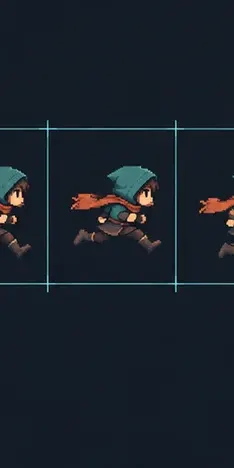

Sprite- oder Rig-Kontinuität
Benennen Sie das vorhandene Asset und beschreiben Sie die Ansicht, Silhouette, Proportionen oder Knochen, die die Animation beibehalten soll.

Planen Sie Bewegungen für die vorhandenen Assets Ihres Spiels. Nutzen Sie Sprites oder ein Figuren-Rig als Vorlage. Legen Sie Ruhe-, Geh- und Laufzyklen, Timing und Zustandsübergänge fest und definieren Sie passende Tests in der Engine.
Partner und Teams

















So funktioniert es
Entwickle aus der Referenzpose einer Pixelfigur einen Laufzyklus, den du im Level testen kannst.
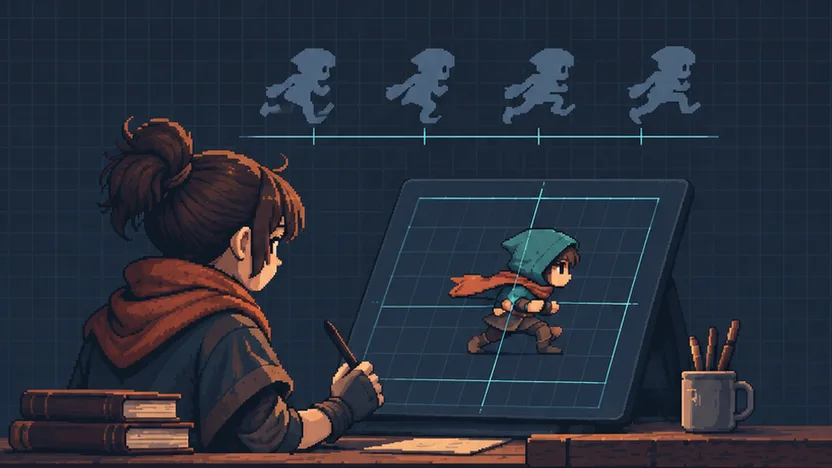
Beginne mit einer Seitenansicht und einer kompakten Silhouette. Eine petrolfarbene Kapuze und ein rostfarbener Schal machen die Figur im Spiel gut erkennbar.
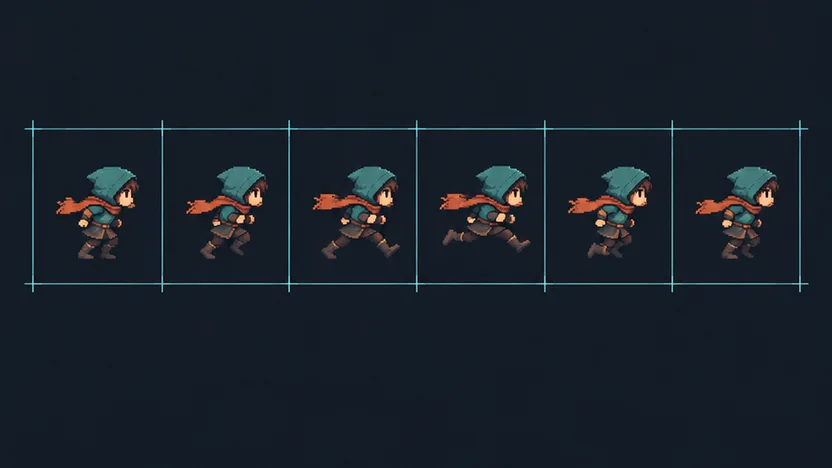
Verwende für den gesamten Zyklus dieselbe Posenreferenz. Halte Kopf und Oberkörper konsistent und richte die Füße an einer gemeinsamen Bodenlinie aus.
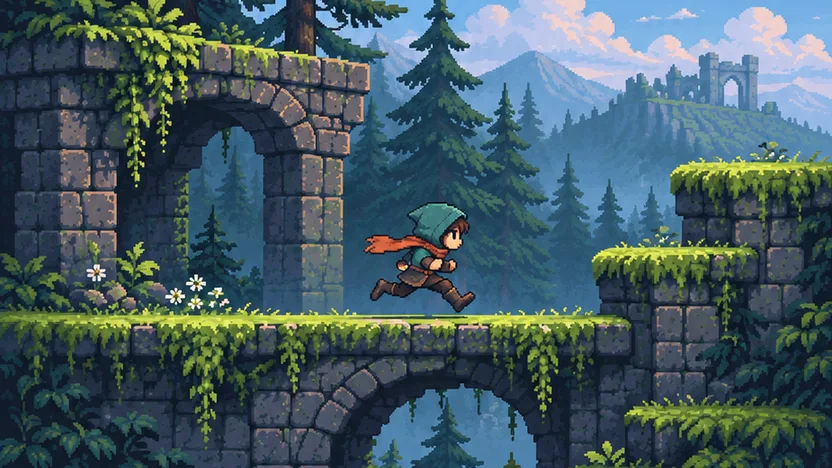
Lass die Figur mit der vorgesehenen Geschwindigkeit über einen kurzen Levelabschnitt laufen. Achte darauf, ob die Füße rutschen oder der Schal am Übergang springt.
Jetzt startenWähle einen Einstieg
Planen Sie Stillstand, Gehen und Laufen mit der gleichen Silhouette und Bewegungsgeschwindigkeit.
Verwenden Sie das vorhandene Kapuzenläufer-Sprite aus meinem Küsten-Action-Rollenspiel als visuelle Referenz. Planen Sie Stand-, Geh- und Laufrunden ein, die die Silhouette und die Blaugrün- und Messingtöne bewahren. Definieren Sie Fußkontakte, Schlaufennähte und Übergänge im Tempo des Controllers.
Halten Sie den Zeitpunkt des Angriffs lesbar, wenn Sie von der Fortbewegung zum Kampf wechseln.
Benutze mein vorhandenes 3D-Feindskelett. Planen Sie Antizipation, Angriffskontakt, Trefferreaktionen und Erholung. Geben Sie an, wann die Fortbewegung die Aktion unterbrechen kann und wie die Grundbewegung zum Controller zurückkehrt.
Koordinieren Sie ein Rig, eine Umgebung und eine Kamera in einer kurzen Sequenz.
Benutze mein vorhandenes 3D-Boss-Skelett und meine Arena-Assets. Planen Sie eine Enthüllung in drei Takten mit Blockierung, Posen-Timing und Kamerahinweisen. Beenden Sie mit einer Pose und Kameraeinstellung, die an den Gameplay-Controller übergeben werden kann.
Warum SEELE
Benennen Sie das vorhandene Asset und beschreiben Sie die Ansicht, Silhouette, Proportionen oder Knochen, die die Animation beibehalten soll.

Definieren Sie Kontakte, Schleifen, Überblendungspunkte und Unterbrechungen für jede Bewegung und jeden Zustand.

Zeichnen Sie Zielgeschwindigkeit, Animationsereignisse und Grundbewegungsentscheidungen auf und testen Sie die Clips dann in Ihrem Spiel.
Schritt für Schritt
Bringen Sie die aktuelle Grafik- oder Rig-Referenz mit und notieren Sie den Kamerawinkel, die Controller-Geschwindigkeit und etwaige Stilbeschränkungen.
Geben Sie Stillstand, Gehen und Laufen an, legen Sie dann das Timing, die Fußkontakte und die Stelle fest, an der Aktionsclips die Schleife unterbrechen können.
Überprüfen Sie den Maßstab, die Schlaufennähte und das Gleiten des Fußes bei Spielgeschwindigkeit. Testen Sie Eingabeübergänge und notieren Sie, was angepasst werden muss.
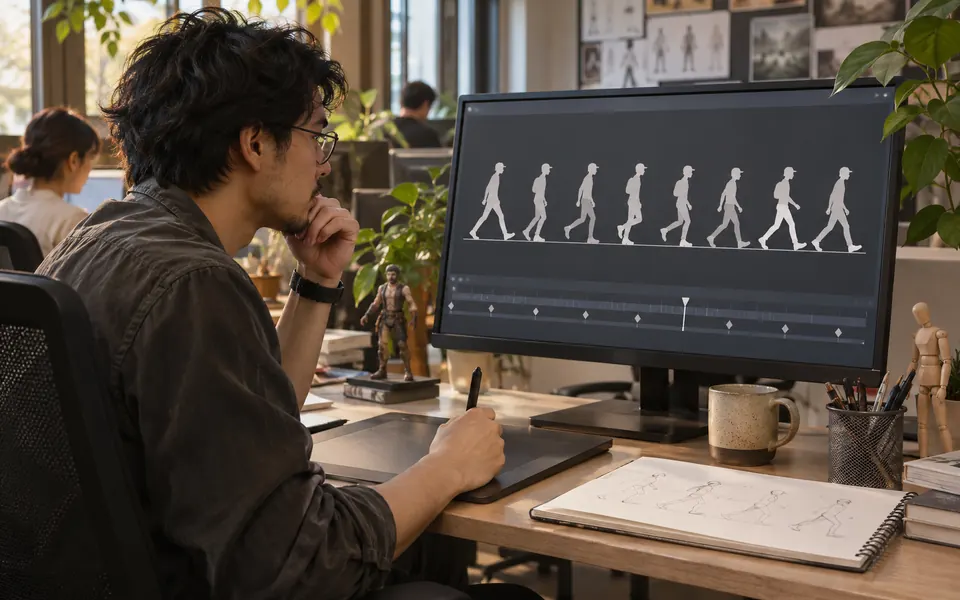
Planen Sie Ruhe-, Geh- und Laufzyklen und prüfen Sie ihr Timing bei Spielgeschwindigkeit.
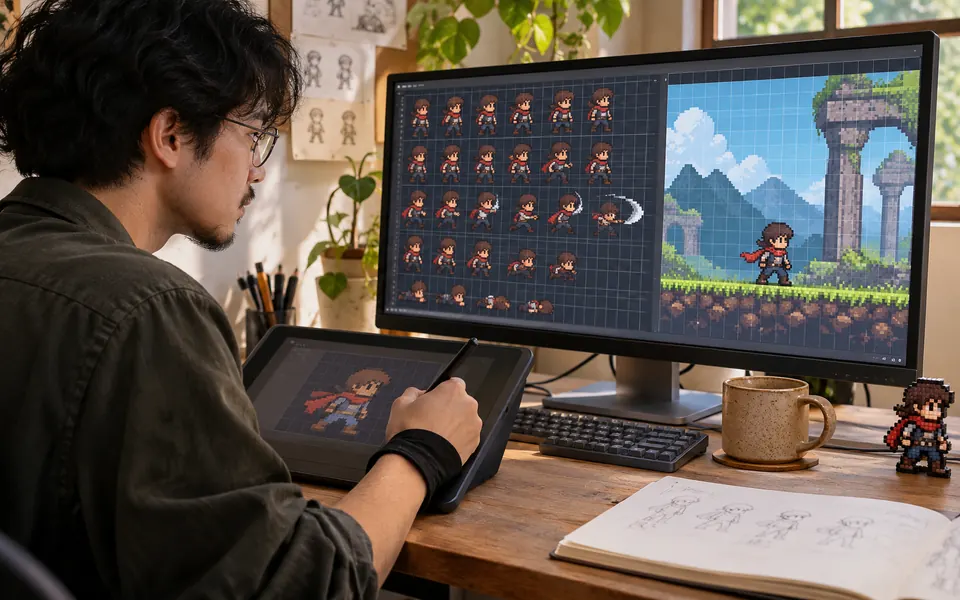
Erstellen Sie Sprites, Icons oder Tiles und prüfen Sie die Silhouette in der tatsächlichen Spielgröße.
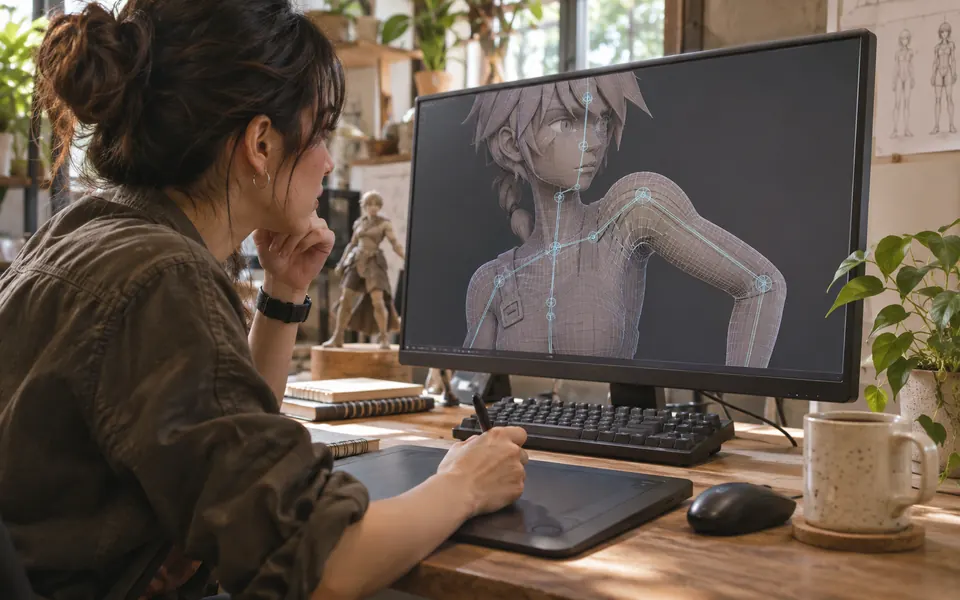
Prüfen Sie Skelette, Skinning-Gewichte und die Asset-Übergabe vor dem Import in die Engine.
Vergleich
| Merkmal | Brief in Workspace | Produktion einchecken |
|---|---|---|
| Bewegungsclips | Bewegungen, Posen und Timing auflisten. | Schleifen, Kontakte und Wurzelbewegung testen. |
| Übergänge | Kartenzustände, Übergänge und Unterbrechungen. | Spielereingaben und Übergänge in der Engine validieren. |
| Lieferung | Ziel-Videospiel-Engine und Rig-Einschränkungen aufzeichnen. | Bestätigen Sie die Clipbenennung sowie die Export- und Importeinstellungen. |
Häufige Fragen
Es wandelt einen Bewegungsauftrag in Eingabeaufforderungen und Pläne für Sprite-Schleifen, 3D-Clips, Zustandsübergänge und Controller-Übergabe in Workspace um.
Ja. Verwenden Sie ein vorhandenes Sprite-Sheet oder ein Figurenskelett als Referenz und legen Sie die Einschränkungen für Kamera, Bewegungsgeschwindigkeit und Stil fest.
Verwenden Sie für alle Clips die gleiche Referenzpose, Skalierung und Palette. Vergleichen Sie die Frames mit der Quellgrafik und testen Sie die Schleife mit der tatsächlichen Spielgeschwindigkeit.
Passen Sie das Clip-Timing an die Controller-Geschwindigkeit an und testen Sie Übergänge vom Stillstand zum Gehen und Laufen. Achten Sie auf rutschende Füße, abrupte Schlaufennähte und Probleme mit der Wurzelbewegung.
Bringen Sie ein Sprite- oder Charakterskelett mit und beschreiben Sie die Bewegungen, die Sie testen möchten.
Schreiben Sie einen Animationsbrief