

HUD-Hierarchie
Entscheiden Sie, welche Informationen der Spieler zuerst benötigt, und gruppieren Sie sie um die Kamera und den sicheren Bereich.

Planen Sie ein HUD, Menü oder Inventar für Ihr Spiel. Nutzen Sie vorhandene Spiel-Assets, um Layout, Icon-Größen und Fokuszustände festzulegen. Prüfen Sie die Oberfläche in der Auflösung, die Ihre Spieler verwenden.
Partner und Teams

















So funktioniert es
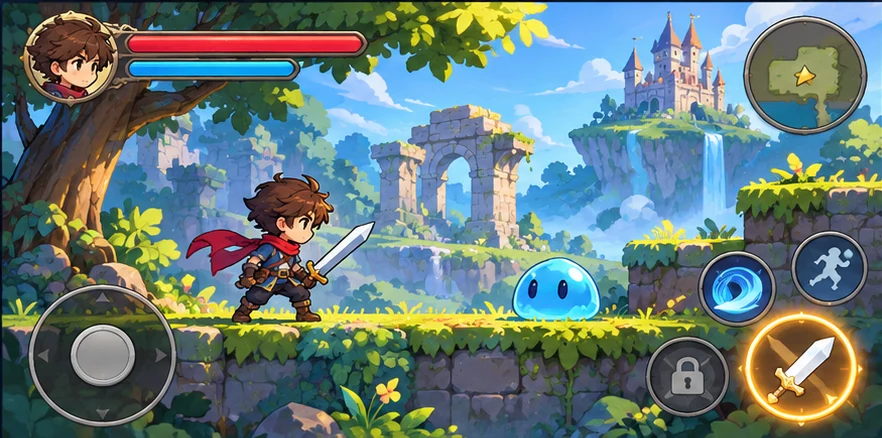
Beschreiben Sie das Genre, die Kamera oder die Bildschirmgröße und was der Spieler bemerken oder tun sollte. Beginnen Sie mit einem Spiel-UI-Konzept mit Hierarchie, Zielauflösung und sichtbaren Interaktionszuständen.
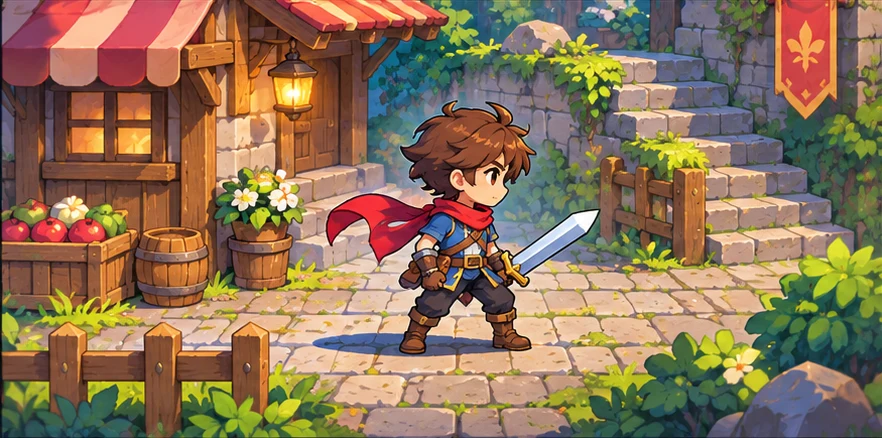
Bitten Sie um zwei Versionen derselben Szene oder Spieleraktion. Variieren Sie jeweils eine Auswahl, damit Sie das Ergebnis vergleichen können.
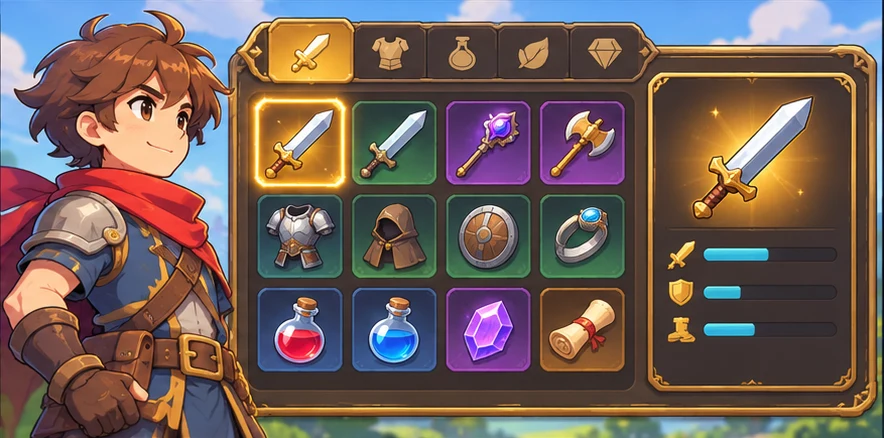
Überprüfen Sie Ihre Auswahl anhand einer kleinen Szene oder eines Beispiels. Das Motiv liest vor einem belebten Kachelhintergrund. Behalten Sie die Entscheidungen bei, die Sie in Ihrem nächsten Durchgang übernehmen möchten.
Jetzt startenWähle einen Einstieg
Passen Sie ein Inventar an den aktuellen visuellen Stil und die Steuerung des Spiels an.
Planen Sie eine Bestandsaufnahme für mein Küsten-Action-Rollenspiel mit der blaugrünen und messingfarbenen Laterne, der Kiste und dem Schlüsselsymbolset. Geben Sie Rasterabstände, Artikeldetails, Seltenheitshinweise und den sichtbaren Controller-Fokus bei der Zielauflösung an.
Übertragen Sie eine vorhandene Palette in Schaltflächen, Bedienfelder und Fokuszustände.
Entwerfen Sie ein Hauptmenü für mein gemütliches Farmspiel. Verwenden Sie die warme Palette und die Symbolformen erneut und legen Sie dann die Schaltflächenhierarchie, sichere Ränder sowie den normalen, fokussierten und deaktivierten Status fest.
Verwenden Sie Größe und Platzierung, um Gesundheit, Fähigkeitshinweise und Abklingzeiten lesbar zu machen.
Entwerfen Sie einen HUD-Plan für mein 2D-Actionspiel unter Verwendung der vorhandenen Gesundheits- und Fähigkeitssymbole. Zeigen Sie Gesundheit, eine Abklingzeit und einen aktiven Effekt an, ohne den Spieler zu bedecken. Fügen Sie eine Prüfung bei der kleinsten unterstützten Bildschirmgröße ein.
Warum SEELE
Entscheiden Sie, welche Informationen der Spieler zuerst benötigt, und gruppieren Sie sie um die Kamera und den sicheren Bereich.

Wiederverwendung der vorhandenen Palette und des Symbolsatzes in Menüs, Bedienfeldern, Inventargittern und Schaltflächen.

Geben Sie den normalen, fokussierten, aktiven und deaktivierten Zuständen eindeutige Hinweise und überprüfen Sie sie mit der Zielauflösung.
Schritt für Schritt
Definieren Sie, was der Spieler zuerst lesen oder tun muss. Beachten Sie die Zielauflösung, sichere Bereiche und die Eingabemethode.
Fügen Sie einen Spiel-Screenshot, einen Symbolsatz oder eine Stilreferenz hinzu. Geben Sie einheitliche Polsterungen, Farben und Symbolgrößen an.
Überprüfen Sie, ob Symbole und Text im Kontext lesbar bleiben und dass Fokus-, Auswahl- und Deaktivierungsstatus unterschiedlich sind.
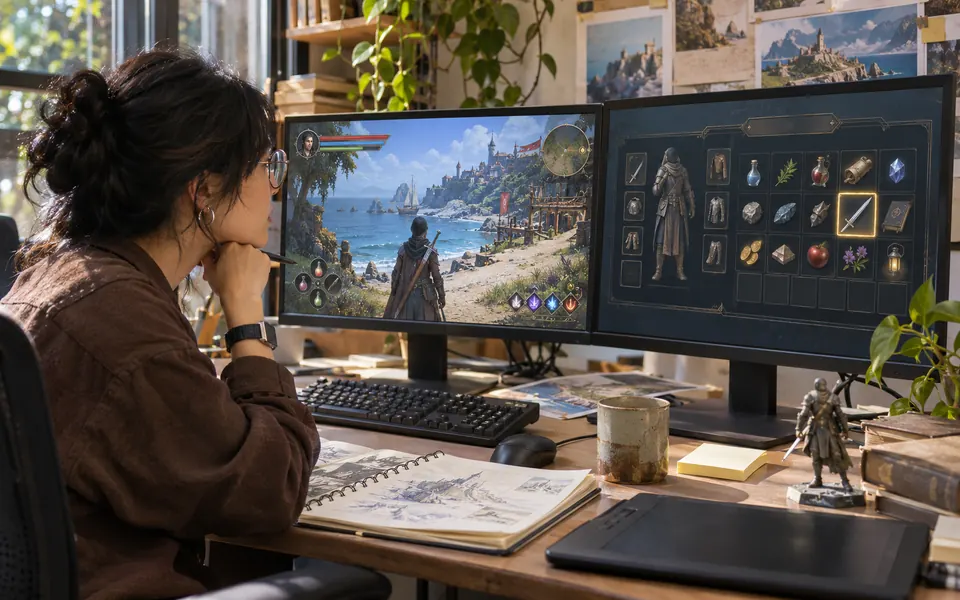
Nutzen Sie vorhandene Icons für HUD, Menüs und Inventar. Prüfen Sie Zustände und Lesbarkeit in der Zielauflösung.
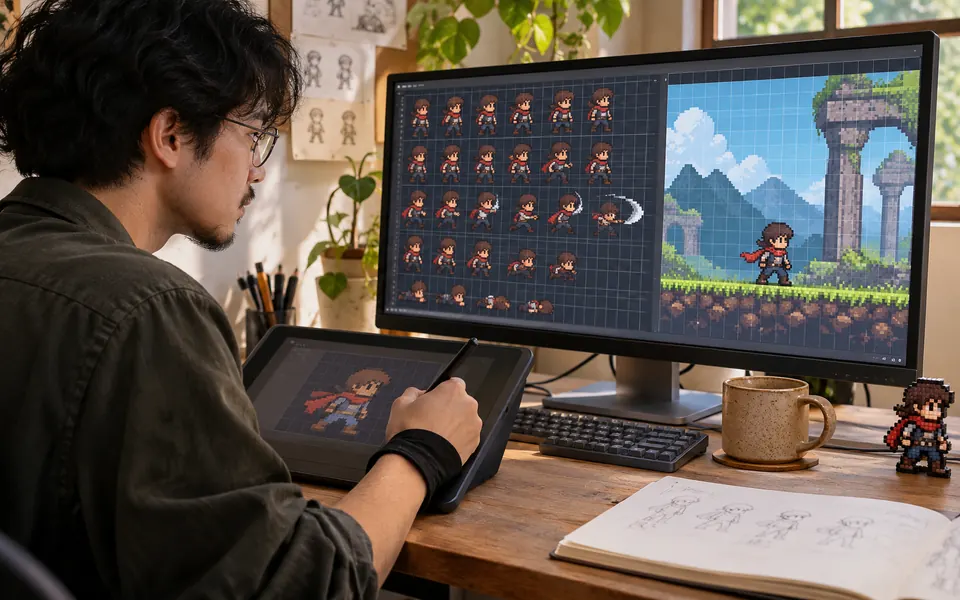
Erstellen Sie Sprites, Icons oder Tiles und prüfen Sie die Silhouette in der tatsächlichen Spielgröße.
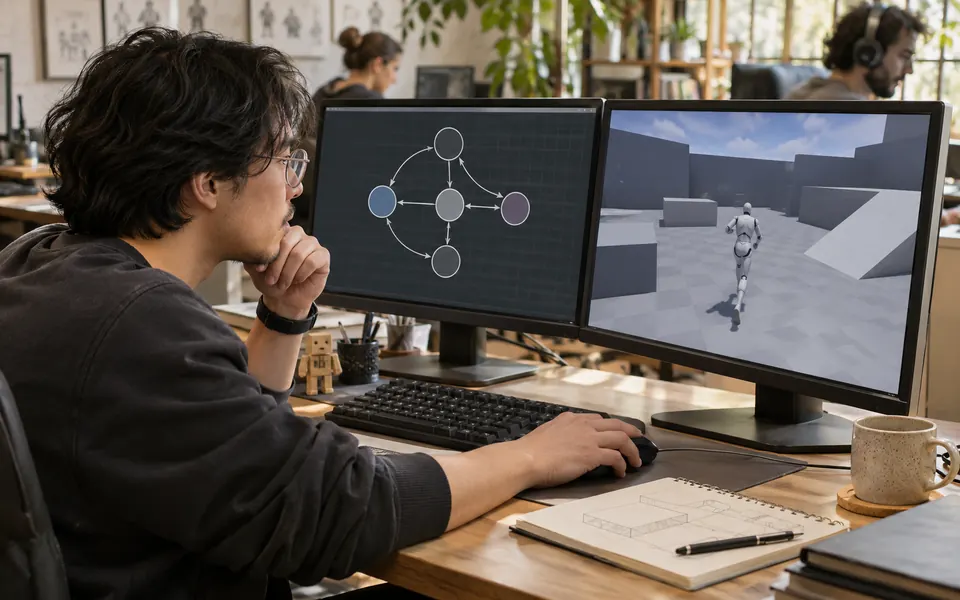
Definieren Sie Eingaben und Zustände und testen Sie die Integration ins bestehende Projekt.
Häufige Fragen
Verwenden Sie es, um HUD-Layouts, Inventarbildschirme, Menüs, Komponentenlisten und Interaktionszustände zur Überprüfung in Ihrem Spielprojekt zu entwerfen.
Verwenden Sie Screenshots und aktuelle Symbole als Referenz. Geben Sie die Farb-, Umriss-, Typografie- und Abstandsregeln an und überprüfen Sie dann das HUD im realen Gameplay.
Ja. Beziehen Sie die Symbole und ihre beabsichtigten Rollen in das Briefing ein und geben Sie dann die Größen, Hintergründe und Interaktionszustände an, die jeder Bildschirm benötigt.
Überprüfen Sie den Bildschirm mit seiner Zielauflösung. Testen Sie kleine Symbole, wichtige Beschriftungen und Fokuszustände bei typischen Spieleraktionen.
Bringen Sie eine vorhandene Szene oder ein Symbolset mit und beschreiben Sie, was der Spieler sehen muss.
Schreiben Sie eine Kurzbeschreibung zur Benutzeroberfläche des Spiels