

Jerarquía de HUD
Decida qué información necesita primero el jugador y agrúpela alrededor de la cámara y el área segura.

Diseña un HUD, un menú o un inventario para tu juego. Parte de tus assets actuales. Define la disposición, el tamaño de los iconos y los estados de foco, y comprueba la pantalla a la resolución de los jugadores.
Socios y equipos

















Cómo funciona
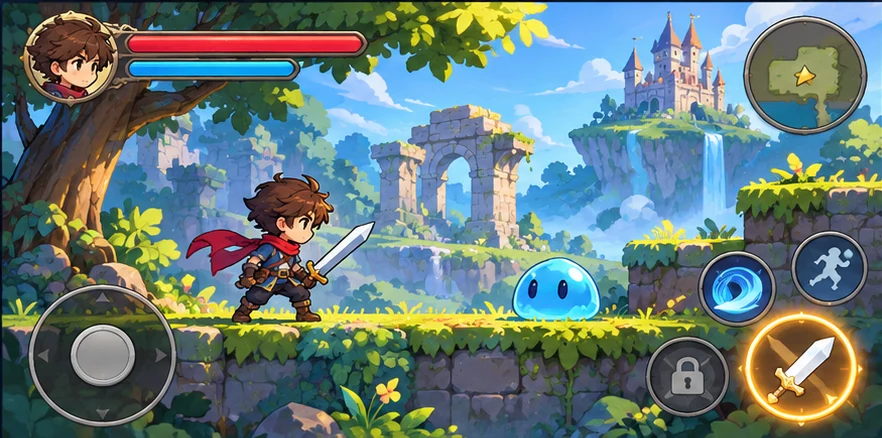
Describe el género, la cámara o el tamaño de la pantalla, y lo que el jugador debería notar o hacer. Comience con un concepto de interfaz de usuario de juego con jerarquía, resolución de objetivos y estados de interacción visibles.
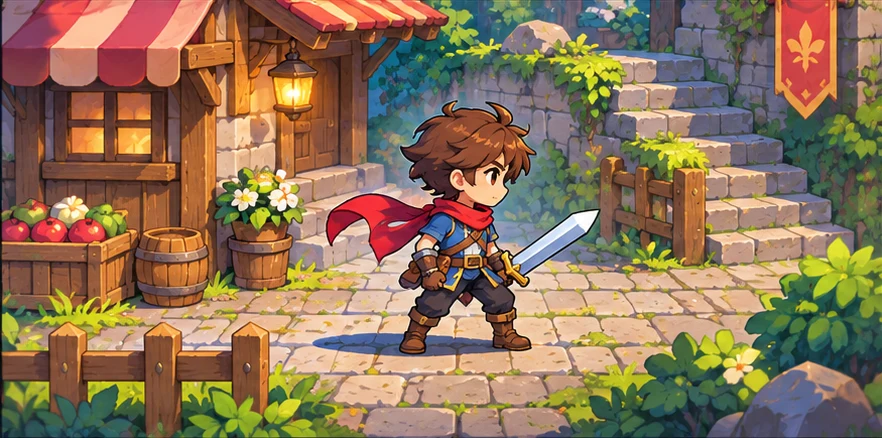
Solicite dos versiones sobre la misma escena o acción del jugador. Varíe una opción a la vez para poder comparar el resultado.
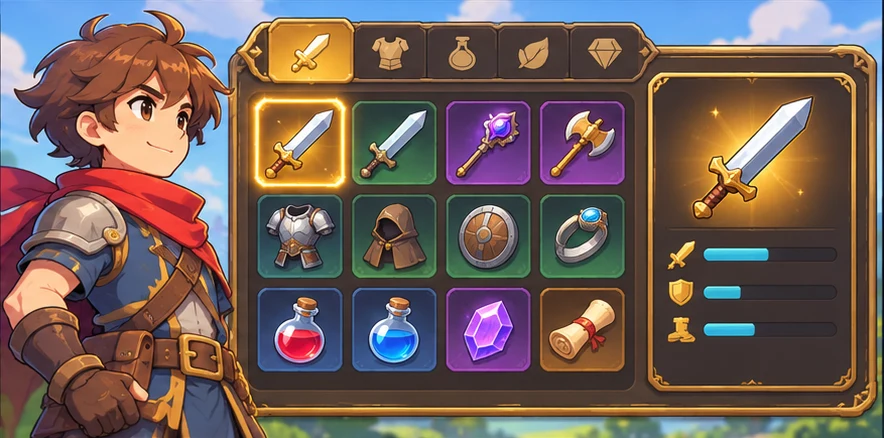
Utilice una pequeña escena o muestra para comprobar su elección. El tema lee sobre un fondo de azulejos ajetreado. Mantenga las decisiones que desea llevar a cabo en su próximo paso.
EmpezarElige un punto de partida
Ajusta un inventario al estilo visual y a los controles actuales del juego.
Planifique un inventario para mi juego de rol de acción costero usando su conjunto de iconos de llave, caja y linterna verde azulado y latón. Especifique el espaciado de la cuadrícula, los detalles de los elementos, las señales de rareza y el enfoque visible del controlador en la resolución objetivo.
Llevar una paleta existente a botones, paneles y estados de enfoque.
Redacté un menú principal para mi acogedor juego de agricultura. Reutilice su cálida paleta y formas de iconos, luego especifique la jerarquía de botones, los márgenes seguros y los estados normal, enfocado y deshabilitado.
Utilice el tamaño y la ubicación para que la salud, las señales de habilidad y los tiempos de reutilización sean legibles.
Diseñe un plan HUD para mi juego de acción 2D utilizando los iconos de salud y habilidades existentes. Muestra salud, un tiempo de reutilización y un efecto activo sin cubrir al jugador. Incluya una marca en el tamaño de pantalla más pequeño admitido.
Por qué SEELE
Decida qué información necesita primero el jugador y agrúpela alrededor de la cámara y el área segura.

Reutilice la paleta y el conjunto de iconos existentes en menús, paneles, cuadrículas de inventario y botones.

Proporcione señales únicas a los estados normal, concentrado, activo y deshabilitado y revíselas con la resolución objetivo.
Paso a paso
Defina lo que el reproductor necesita leer o hacer primero. Tenga en cuenta la resolución del objetivo, las áreas seguras y el método de entrada.
Incluye una captura de pantalla del juego, un conjunto de iconos o una referencia de estilo. Especifique rellenos, colores y tamaños de iconos consistentes.
Compruebe que los iconos y el texto permanezcan legibles en contexto y que los estados de enfoque, selección y desactivación sean distintos.
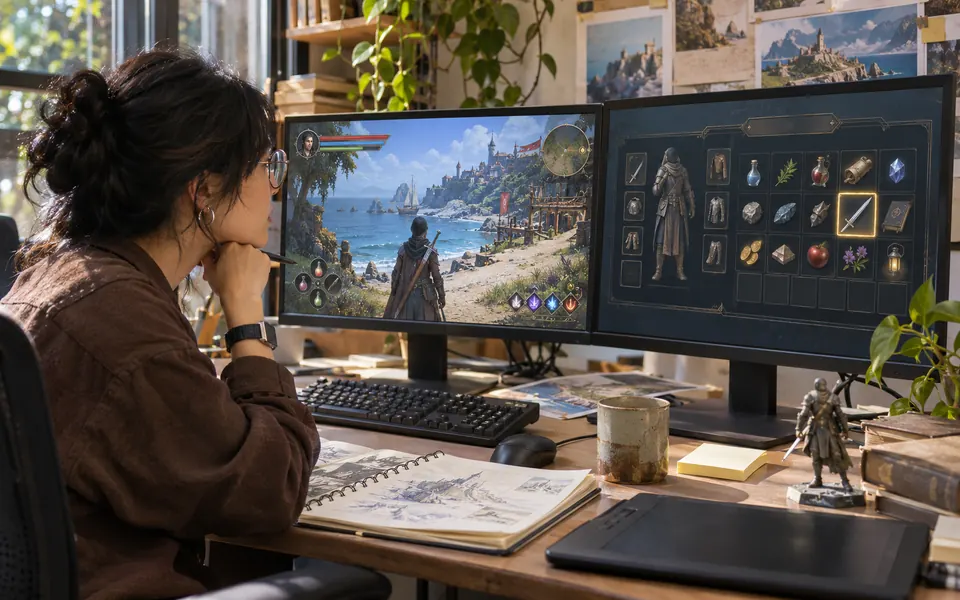
Usa los iconos de tu juego en el HUD, los menús o el inventario. Comprueba los estados y la legibilidad en la resolución objetivo.
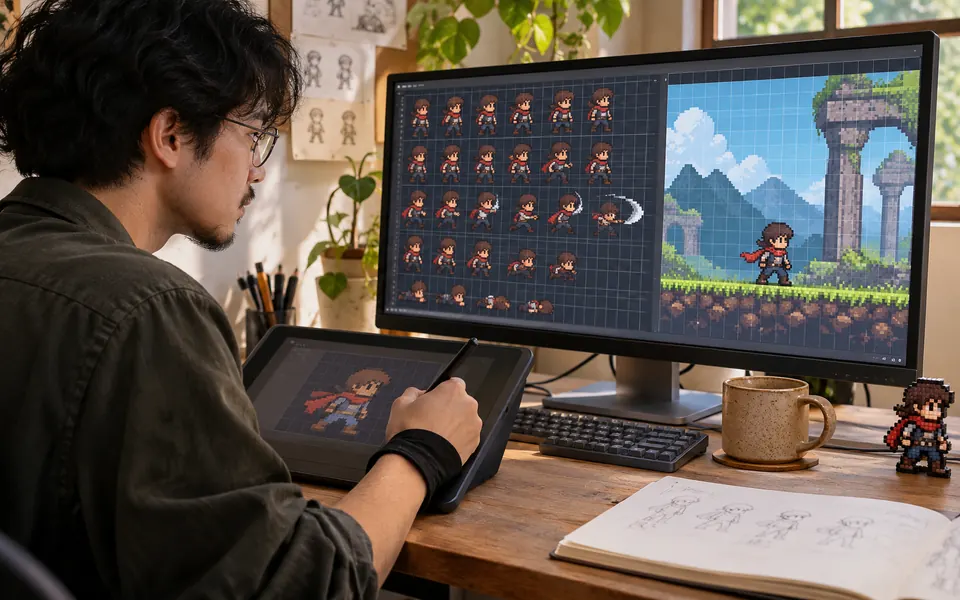
Crea sprites, iconos o tiles y comprueba sus siluetas y legibilidad al tamaño real de juego.
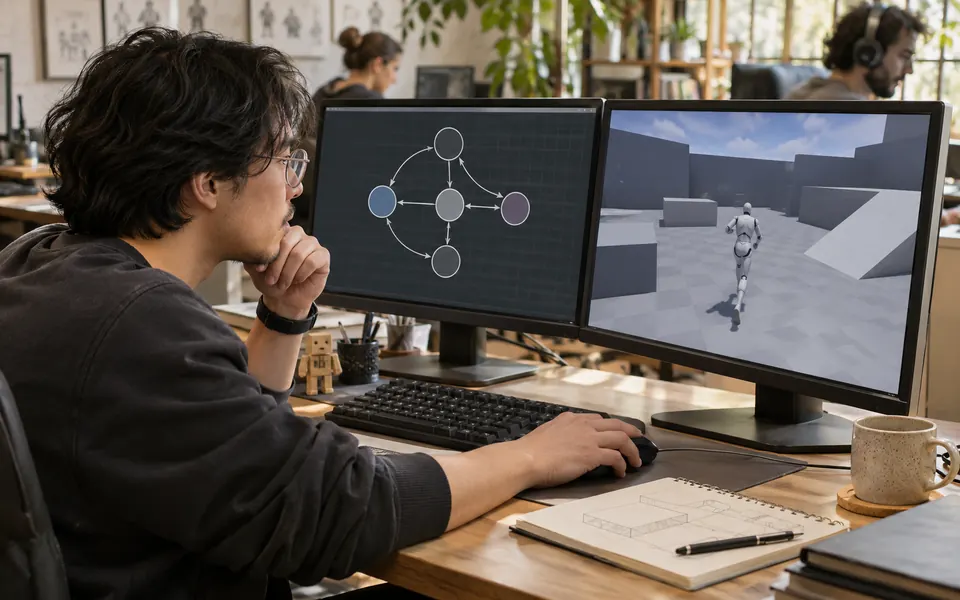
Define controles y estados y comprueba cómo encaja un prototipo o asset en el proyecto.
Preguntas frecuentes
Úselo para redactar diseños de HUD, pantallas de inventario, menús, listas de componentes y estados de interacción para revisarlos en su proyecto de juego.
Utilice capturas de pantalla e iconos actuales como referencias. Indique las reglas de color, contorno, tipografía y espaciado, luego revise el HUD sobre el juego real.
Sí. Incluya los iconos y sus funciones previstas en el resumen, luego especifique los tamaños, fondos y estados de interacción que necesita cada pantalla.
Revise la pantalla en su resolución objetivo. Pruebe iconos pequeños, etiquetas importantes y estados de enfoque durante las acciones típicas del jugador.
Traiga una escena o conjunto de iconos existente y describa lo que el jugador necesita ver.
Escribir un resumen de la interfaz de usuario del juego