

Hiérarchie du HUD
Décidez des informations dont le joueur a besoin en premier et regroupez-les autour de la caméra et de la zone de sécurité.

Concevez un HUD, un menu ou un inventaire adapté à votre jeu. Appuyez-vous sur vos assets existants. Définissez la disposition, la taille des icônes et les états de focus puis vérifiez l’interface à la résolution cible.
Partenaires et équipes

















Fonctionnement
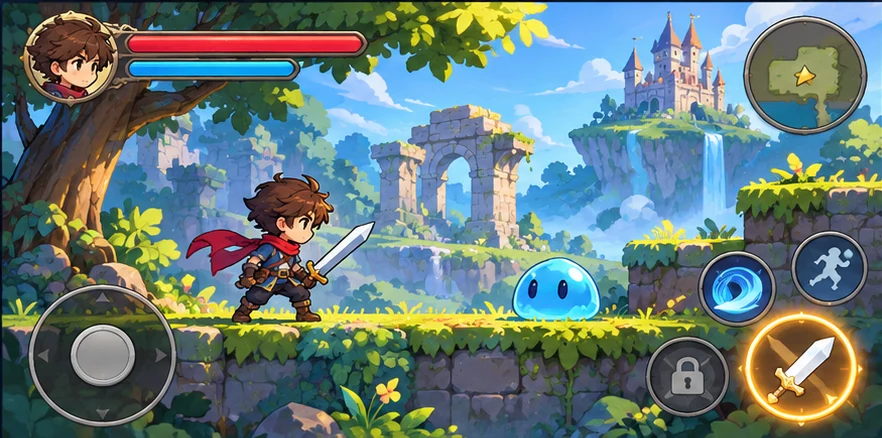
Décrivez le genre, la taille de l'appareil photo ou de l'écran, ainsi que ce que le joueur doit remarquer ou faire. Commencez par un concept d'interface utilisateur de jeu avec une hiérarchie, une résolution cible et des états d'interaction visibles.
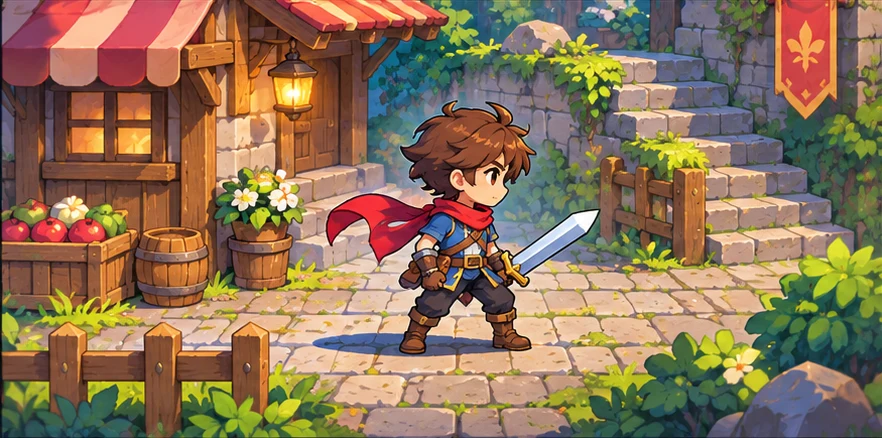
Demandez deux versions autour de la même scène ou action du joueur. Variez un choix à la fois pour pouvoir comparer le résultat.
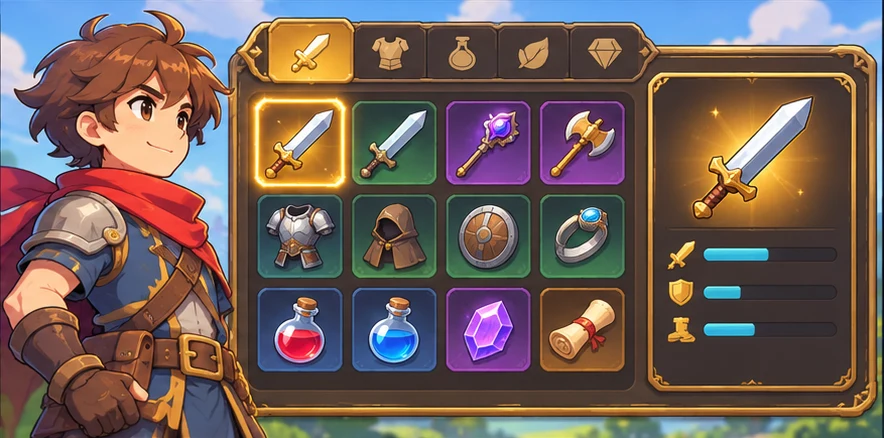
Utilisez une petite scène ou un échantillon pour vérifier votre choix. Le sujet lit sur un fond de carrelage chargé. Conservez les décisions que vous souhaitez prendre lors de votre prochaine passe.
CommencerChoisir un point de départ
Adaptez un inventaire au style visuel et aux commandes actuels du jeu.
Planifiez un inventaire pour mon RPG d'action côtier à l'aide de son jeu d'icônes de lanterne, de caisse et de clé en bleu sarcelle et en laiton. Spécifiez l'espacement de la grille, les détails des objets, les indices de rareté et le focus visible du contrôleur à la résolution cible.
Transposez une palette existante dans des boutons, des panneaux et des états de focus.
Rédigez un menu principal pour mon jeu de ferme convivial. Réutilisez sa palette chaleureuse et ses formes d'icônes, puis spécifiez la hiérarchie des boutons, les marges de sécurité et les états normal, ciblé et désactivé.
Utilisez la taille et le placement pour rendre lisibles les indicateurs de santé, de capacité et les temps de recharge.
Concevoir un plan HUD pour mon jeu d'action 2D en utilisant ses icônes de santé et de capacités existantes. Affichez la santé, un temps de recharge et un effet actif sans couvrir le joueur. Incluez une vérification à la plus petite taille d’écran prise en charge.
Pourquoi SEELE
Décidez des informations dont le joueur a besoin en premier et regroupez-les autour de la caméra et de la zone de sécurité.

Réutilisez la palette et le jeu d'icônes existants dans les menus, les panneaux, les grilles d'inventaire et les boutons.

Donnez des indices uniques aux états normal, concentré, actif et désactivé et examinez-les à la résolution cible.
Étape par étape
Définissez ce que le joueur doit lire ou faire en premier. Notez la résolution cible, les zones de sécurité et la méthode de saisie.
Incluez une capture d'écran du jeu, un jeu d'icônes ou une référence de style. Spécifiez un remplissage, des couleurs et des tailles d’icônes cohérents.
Vérifiez que les icônes et le texte restent lisibles dans leur contexte et que les états focus, sélection et désactivé sont distincts.
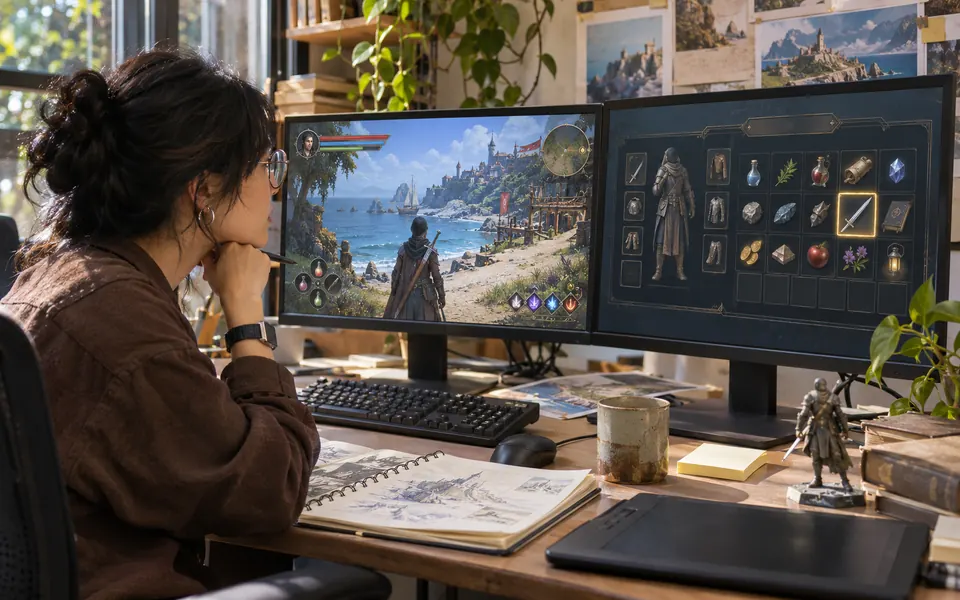
Intégrez les icônes au HUD, aux menus ou à l’inventaire. Vérifiez les états et la lisibilité à la résolution cible.
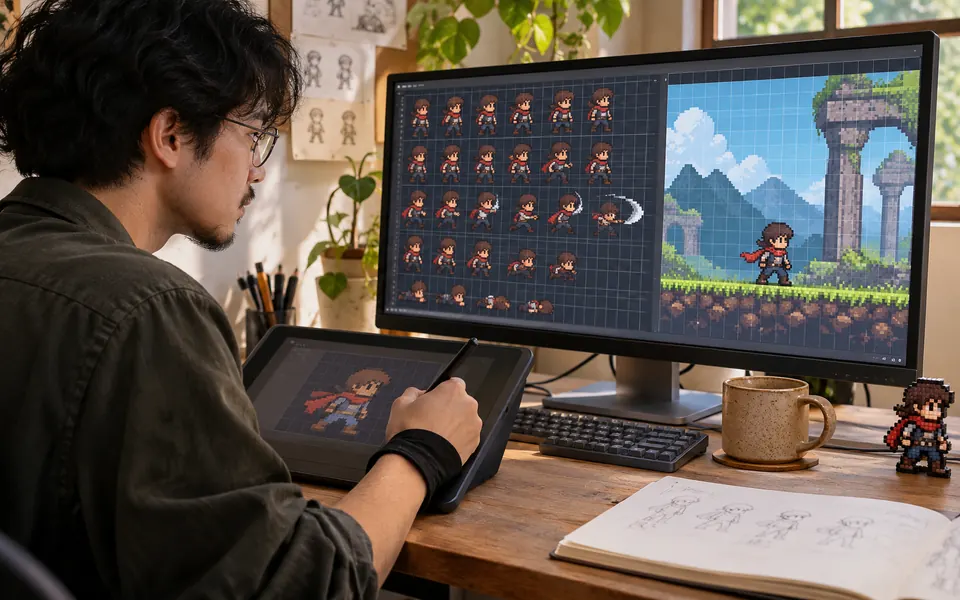
Créez des sprites, des icônes ou des tuiles et vérifiez leur lisibilité à la taille réelle dans le jeu.
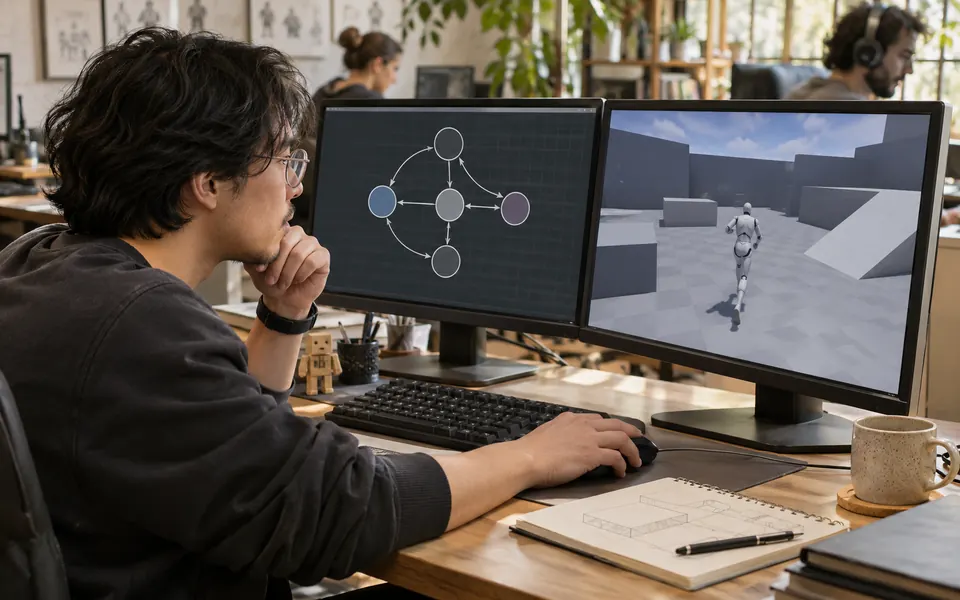
Définissez les commandes et les états, puis testez l’intégration d’un prototype ou d’un asset.
Questions fréquentes
Utilisez-le pour rédiger des dispositions HUD, des écrans d'inventaire, des menus, des listes de composants et des états d'interaction à examiner dans votre projet de jeu.
Utilisez les captures d'écran et les icônes actuelles comme références. Énoncez les règles de couleur, de contour, de typographie et d'espacement, puis examinez le HUD lors d'un jeu réel.
Oui. Incluez les icônes et leurs rôles prévus dans le brief, puis spécifiez les tailles, les arrière-plans et les états d'interaction dont chaque écran a besoin.
Vérifiez l'écran à sa résolution cible. Testez les petites icônes, les étiquettes importantes et les états de focus lors des actions typiques du joueur.
Apportez une scène ou un jeu d'icônes existant et décrivez ce que le joueur a besoin de voir.
Rédiger un briefing sur l'interface utilisateur du jeu