

Gerarchia HUD
Decidere quali informazioni il giocatore ha bisogno prima e raggrupparlo intorno alla fotocamera e zona sicura.

Adatta HUD, menu o inventario al tuo gioco. Parti dagli asset esistenti. Definisci layout, dimensioni delle icone e stati del focus, poi esamina la schermata alla risoluzione di gioco.
Partner e team

















Come funziona
Usa lo stesso set di oggetti di gioco per confrontare un inventario predefinito, uno in focus e uno selezionato.
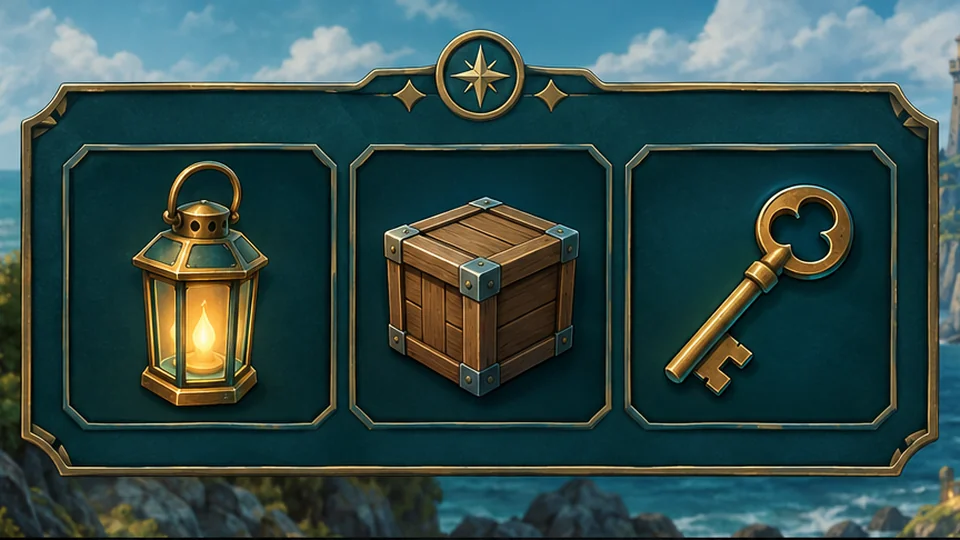
Scegli una risoluzione e adatta le icone di lanterna, cassa e chiave esistenti. Riserva un'area per i dettagli dell'oggetto selezionato.
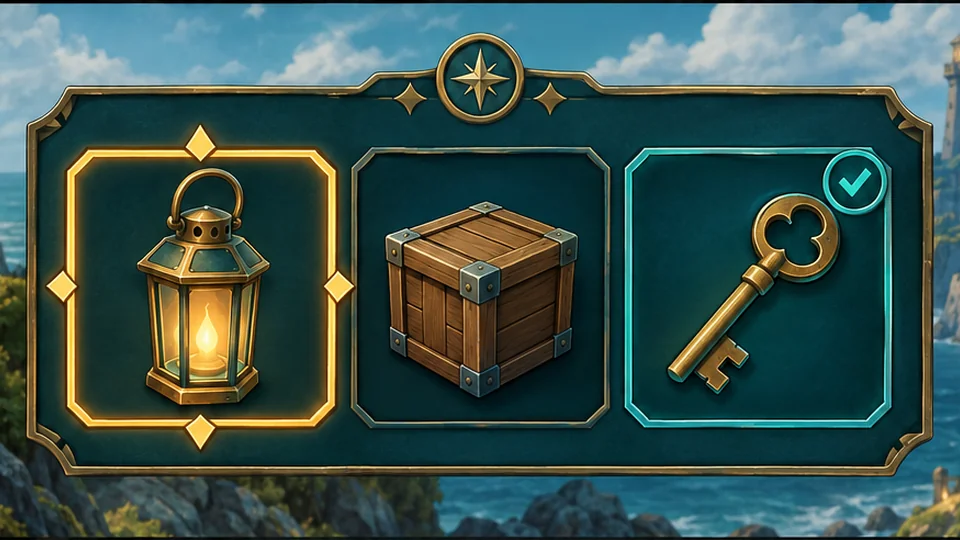
Usa un bordo di focus del controller visibile e uno stato di selezione separato. Assicurati che il giocatore possa distinguerli senza affidarsi solo al colore.
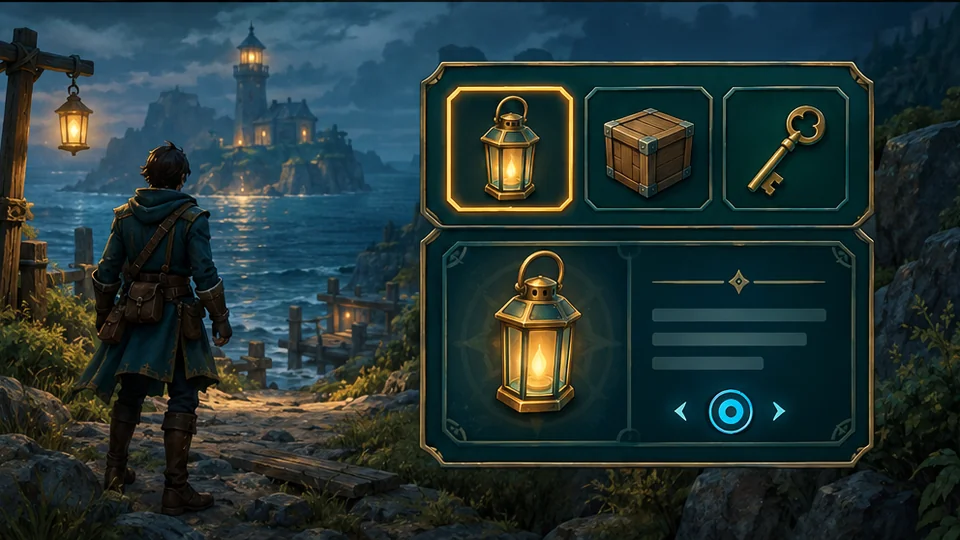
Sposta il focus sulla griglia, seleziona un oggetto, quindi esci e ritorna. Testa la leggibilità alla risoluzione di destinazione e la navigazione con i controlli scelti.
IniziaScegli da dove partire
Montare un inventario per l'attuale stile visivo del gioco e controlli.
Pianifica un inventario per la mia azione costiera RPG utilizzando il suo teal e ottone lanterna, cassa e set icona chiave. Specificare la spaziatura della griglia, dettagli dell'articolo, rarità cues e controllo visibile messa a fuoco alla risoluzione di destinazione.
Portare una tavolozza esistente in pulsanti, pannelli e stati di messa a fuoco.
Si tratta di un menu principale per il mio gioco di agricoltura accogliente. Riutilizzare la sua calda tavolozza e le forme icone, quindi specificare la gerarchia dei pulsanti, margini sicuri e stati normali, concentrati e disabilitati.
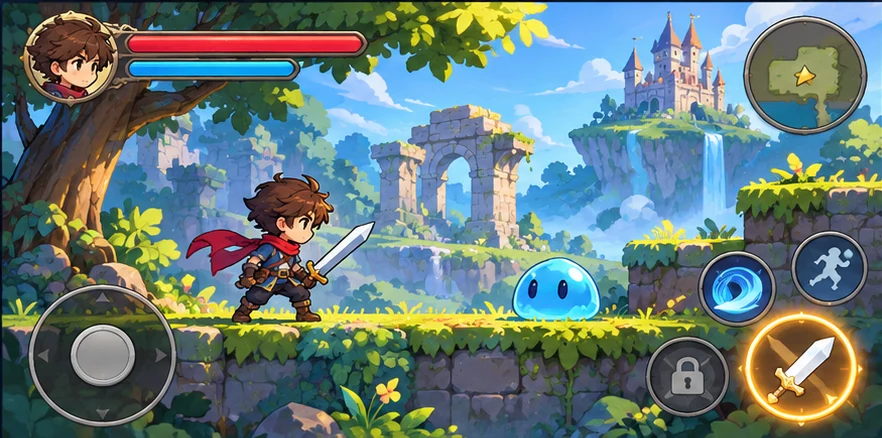
Utilizzare la dimensione e il posizionamento per rendere la salute, abilità cues e cooldown leggibili.
Progettare un piano HUD per il mio gioco di azione 2D utilizzando le sue icone di salute e abilità esistenti. Mostra la salute, un cooldown e un effetto attivo senza coprire il giocatore.
Perché SEELE
Decidere quali informazioni il giocatore ha bisogno prima e raggrupparlo intorno alla fotocamera e zona sicura.

Riutilizzare la tavolozza esistente e l'icona impostata nei menu, nei pannelli, nelle griglie di inventario e nei pulsanti.

Dare normali, concentrati, attivi e disabili stati unici spunti, e rivederli alla risoluzione di destinazione.
Passo dopo passo
Definire ciò che il giocatore ha bisogno di leggere o fare prima. Notare la risoluzione del bersaglio, le aree sicure e il metodo di input.
Includere uno screenshot di gioco, set icona o riferimento di stile. Specificare imbottitura coerente, colori e dimensioni icona.
Controllare che le icone e il testo rimangano leggibili nel contesto e che l'attenzione, la selezione e gli stati disabilitati sono distinti.
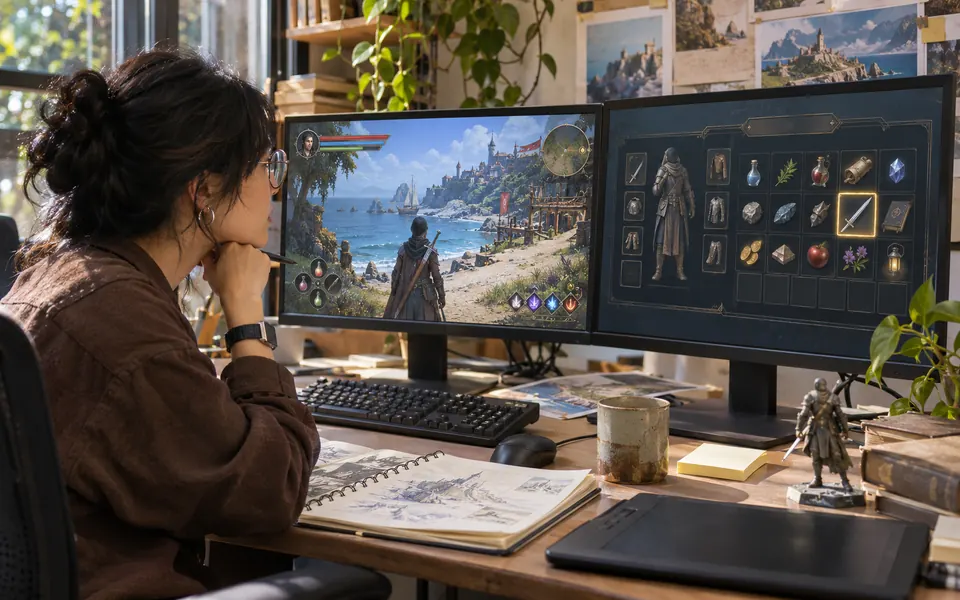
Costruisci HUD, menu o inventario. Verifica stati e leggibilità alla risoluzione prevista.
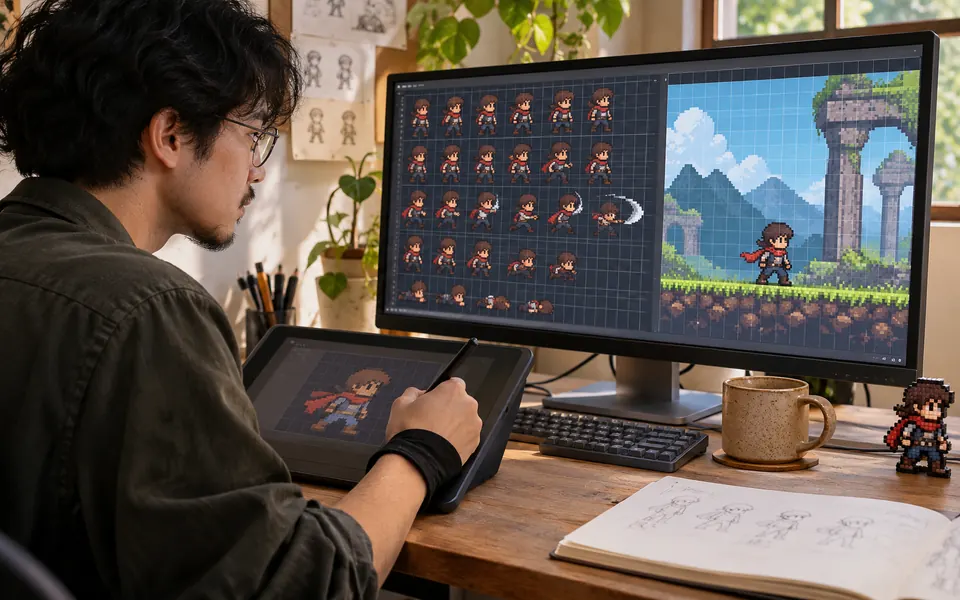
Crea sprite, icone o tessere. Verifica sagoma e leggibilità alla scala di gioco.
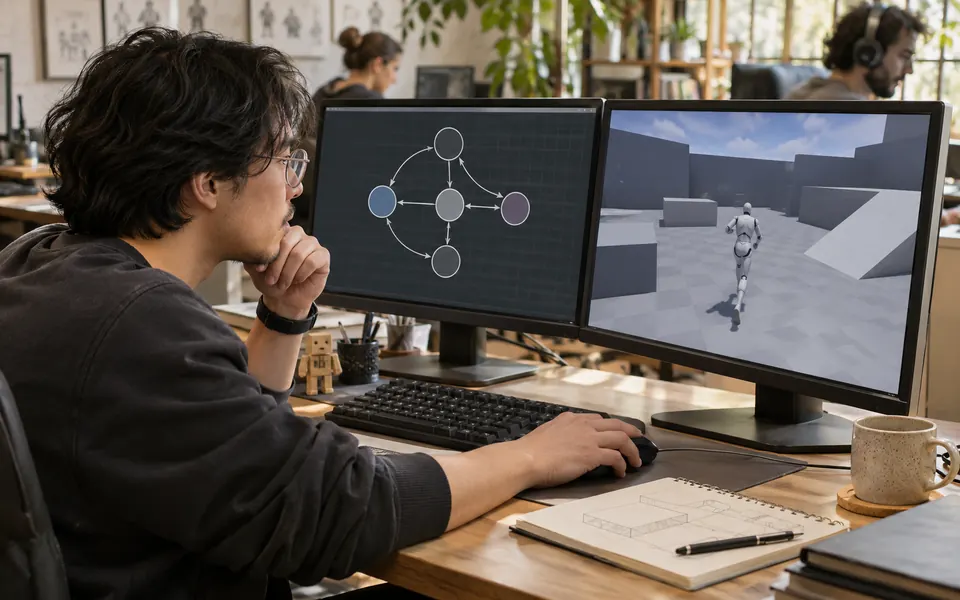
Definisci input e stati e verifica come il prototipo o la risorsa si integra nel progetto.
Domande frequenti
Utilizzare per la stesura di layout HUD, schermi di inventario, menu, liste dei componenti e stati di interazione per la revisione nel vostro progetto di gioco.
Utilizzare gli screenshot e le icone attuali come riferimenti. Dichiarare il colore, il profilo, la tipografia e le regole di spaziatura, quindi rivedere l'HUD sul gameplay reale.
Sì. Includi le icone e i loro ruoli previsti nel breve, quindi specificare le dimensioni, gli sfondi e gli stati di interazione che ogni schermo ha bisogno.
Verificare lo schermo alla risoluzione del bersaglio. Provare piccole icone, etichette importanti e stati di messa a fuoco durante le azioni tipiche del giocatore.
Portare una scena esistente o set icona e descrivere ciò che il giocatore ha bisogno di vedere.
Scrivere un breve UI gioco