

HUD 階層
プレーヤーが最初に必要とする情報を決定し、それをカメラと安全エリアの周りにグループ化します。

ゲームに合うHUDやメニュー、持ち物画面を設計。既存素材をもとに、レイアウト、アイコンの大きさ、フォーカス時の表示を決めます。プレイヤーが使う解像度で確認しましょう。
パートナーとチーム

















使い方
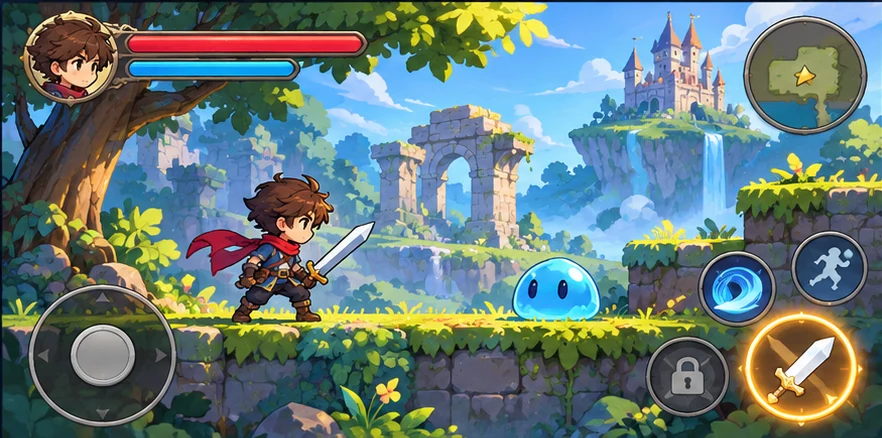
ジャンル、カメラまたは画面サイズ、プレーヤーが注意すべきこと、または行うべきことについて説明します。階層、ターゲット解像度、および目に見えるインタラクション状態を含むゲーム UI コンセプトから始めます。
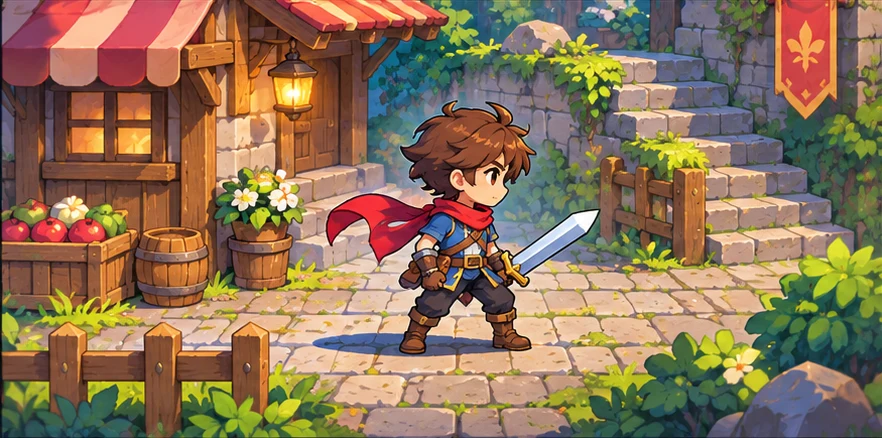
同じシーンまたはプレイヤーのアクションに関する 2 つのバージョンを要求します。結果を比較できるように、一度に 1 つの選択肢を変更します。
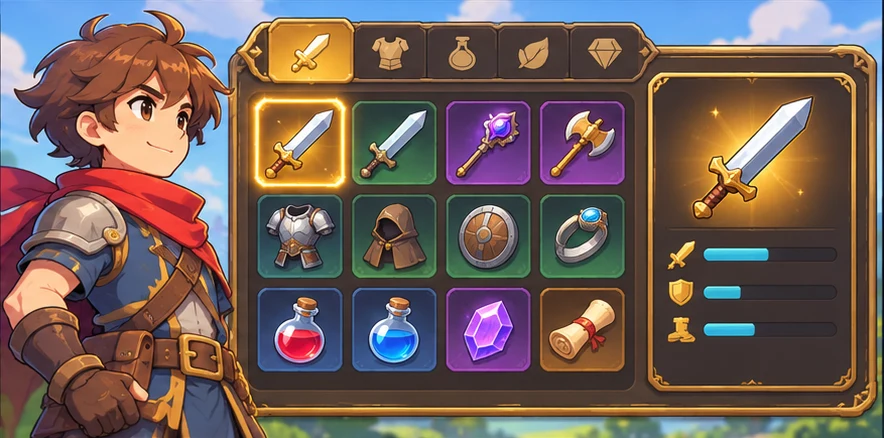
小さなシーンまたはサンプルを使用して、選択を確認します。賑やかなタイルを背景に主題が読み上げられます。決定したことは次のパスに持ち込んでください。
始める作りたい内容を選ぶ
インベントリをゲームの現在のビジュアル スタイルとコントロールに合わせます。
ティールと真鍮のランタン、木箱、鍵のアイコン セットを使用して、沿岸アクション RPG の在庫を計画します。ターゲット解像度でのグリッド間隔、アイテムの詳細、レアリティ キュー、および表示されるコントローラー フォーカスを指定します。
既存のパレットをボタン、パネル、フォーカス状態に移します。
居心地の良い農業ゲームのメイン メニューの草案を作成します。ウォーム パレットとアイコンの形状を再利用し、ボタンの階層、安全なマージン、通常、フォーカス、無効の状態を指定します。
サイズと配置を使用して、体力、能力キュー、クールダウンを読みやすくします。
既存の体力と能力のアイコンを使用して、2D アクション ゲームの HUD プランを設計します。プレイヤーを覆うことなく、体力、クールダウン、アクティブな効果を表示します。サポートされている最小の画面サイズにチェックを入れます。
SEELEを選ぶ理由
プレーヤーが最初に必要とする情報を決定し、それをカメラと安全エリアの周りにグループ化します。

メニュー、パネル、インベントリ グリッド、ボタンに設定されている既存のパレットとアイコンを再利用します。

通常、集中、アクティブ、および無効な状態に固有のキューを与え、ターゲット解像度でそれらを確認します。
手順
プレーヤーが最初に何を読むか、何を行う必要があるかを定義します。ターゲットの解像度、安全領域、入力方法に注意してください。
ゲームのスクリーンショット、アイコン セット、またはスタイルのリファレンスを含めます。一貫したパディング、色、アイコン サイズを指定します。
アイコンとテキストがコンテキスト内で判読可能な状態に保たれていること、およびフォーカス、選択、および無効な状態が区別されていることを確認してください。
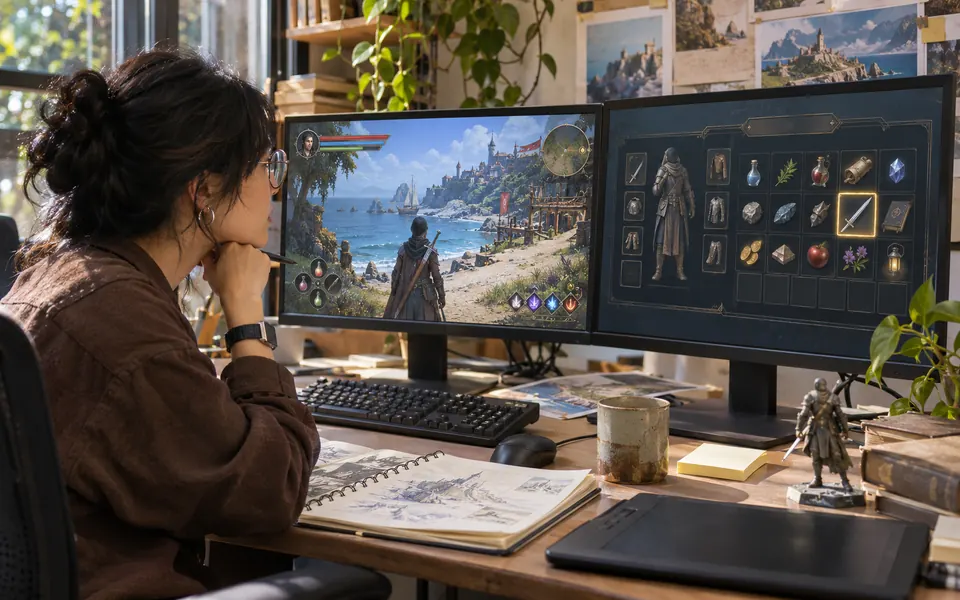
既存のアイコンをHUD、メニュー、インベントリに使い、対象解像度で見やすさと状態を確認します。
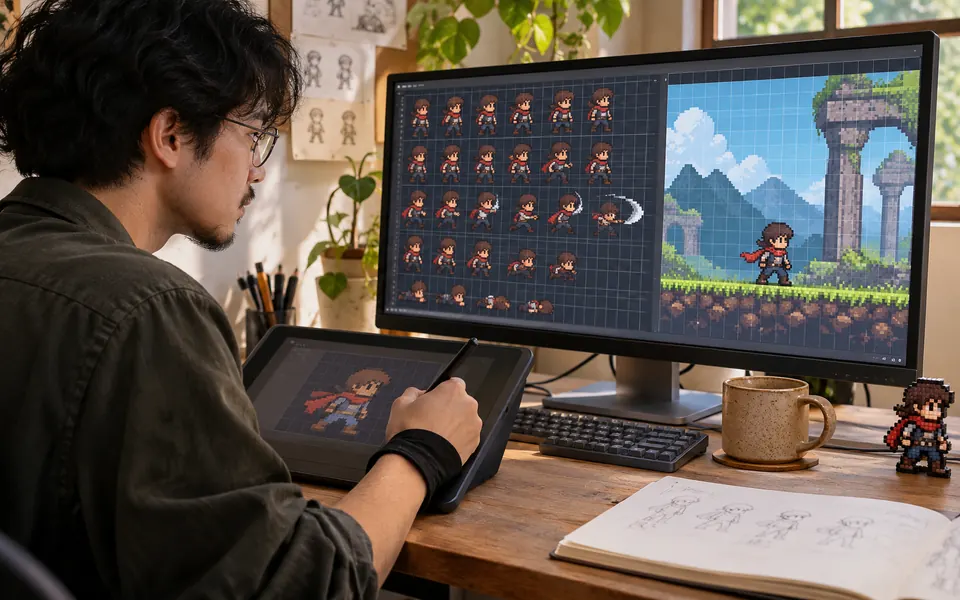
スプライト、アイコン、タイルを作り、プレイヤーが見る大きさで輪郭と見やすさを確認します。
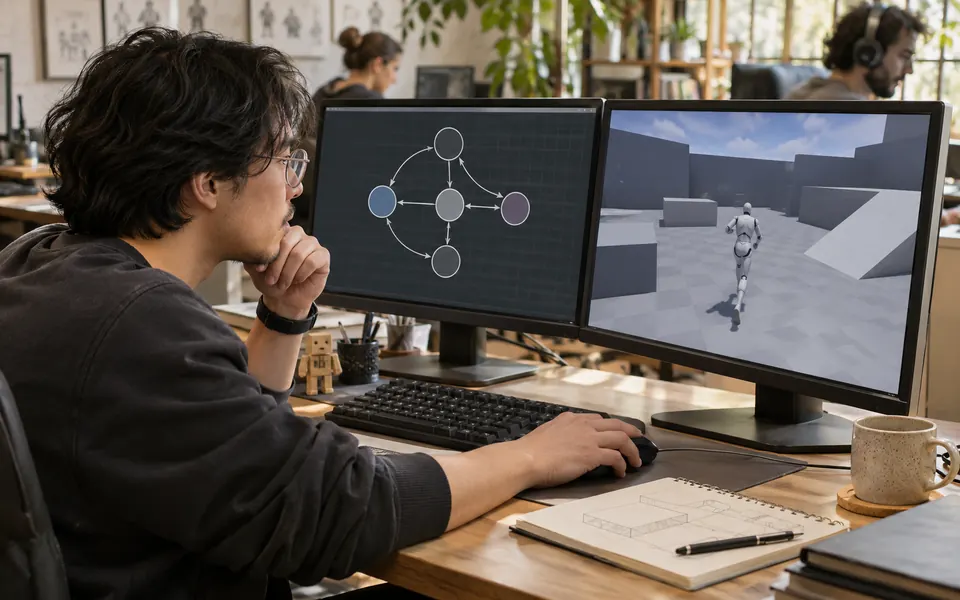
入力と状態を定義し、試作や素材を既存のプロジェクトに組み込んで試します。
よくある質問
ゲーム プロジェクトでレビューするための HUD レイアウト、インベントリ画面、メニュー、コンポーネント リスト、およびインタラクション状態のドラフトに使用します。
スクリーンショットと現在のアイコンを参考として使用してください。色、輪郭、タイポグラフィー、間隔のルールを述べてから、実際のゲームプレイ上で HUD を確認します。
はい。概要にアイコンとその意図された役割を含めてから、各画面に必要なサイズ、背景、インタラクション状態を指定します。
ターゲット解像度で画面を確認します。一般的なプレーヤーのアクション中に、小さなアイコン、重要なラベル、フォーカス状態をテストします。
既存のシーンまたはアイコン セットを使用して、プレーヤーに表示する必要があるものを説明します。
ゲーム UI の概要を書く