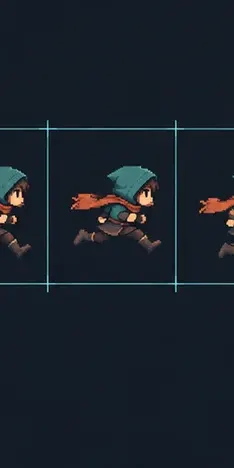

스프라이트 또는 리그 연속성
기존 자산의 이름을 지정하고 애니메이션이 유지해야 하는 보기, 실루엣, 비율 또는 뼈대를 설명합니다.

게임에 이미 쓰고 있는 에셋의 움직임을 설계하세요. 스프라이트나 캐릭터 리그를 바탕으로 애니메이션 기획서를 작성합니다. 대기, 걷기, 달리기 루프와 동작 타이밍, 상태 전환을 정하고 게임 엔진에서 확인합니다.
파트너와 팀

















사용 방법
픽셀 캐릭터의 참고 자세에서 시작해 레벨에서 시험할 수 있는 달리기 루프를 만듭니다.
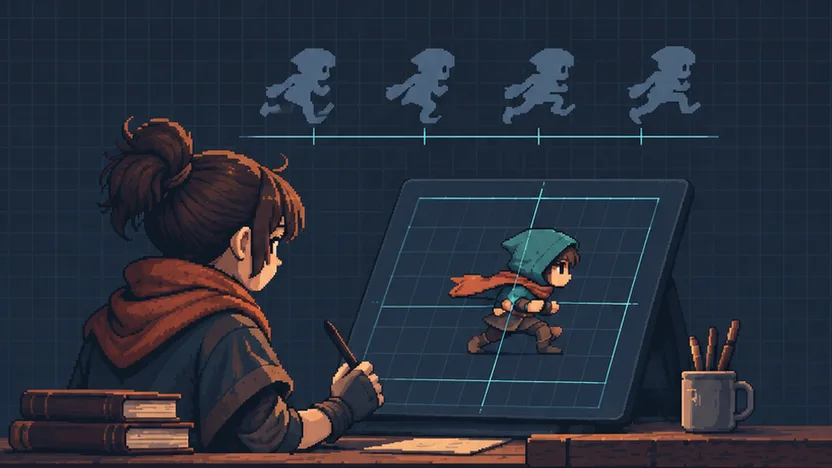
측면 시점과 간결한 실루엣으로 시작합니다. 청록색 후드와 적갈색 목도리를 더해 게임 안에서도 한눈에 알아볼 수 있게 합니다.
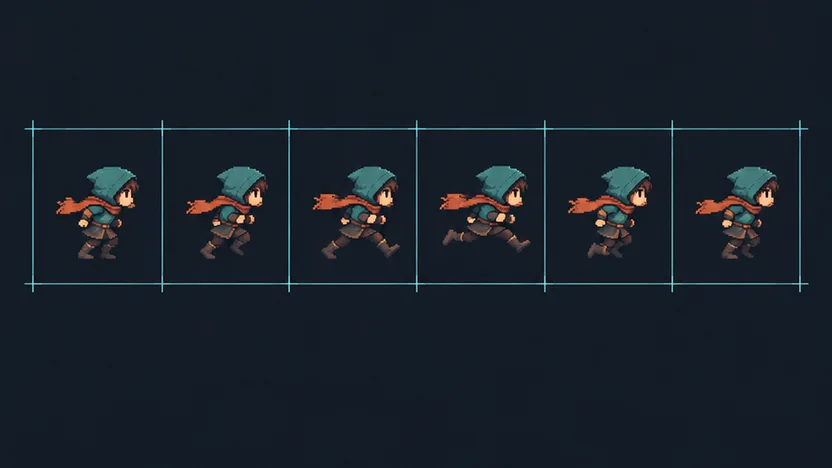
모든 프레임에 같은 자세 참고 자료를 사용합니다. 머리와 몸통의 모양을 유지하고 발을 같은 지면 기준선에 맞춥니다.
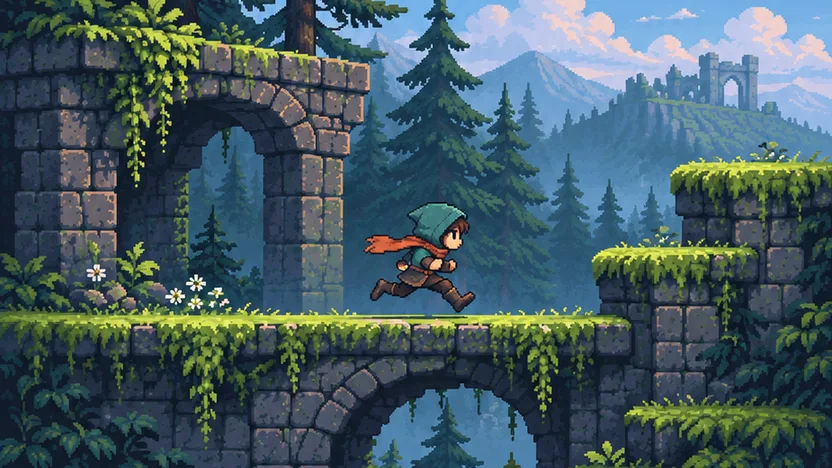
목표 속도로 레벨의 짧은 구간을 달려 봅니다. 루프가 이어질 때 발이 미끄러지거나 목도리가 갑자기 튀지 않는지 확인합니다.
시작하기시작점 선택
같은 실루엣과 이동 속도로 가만히 서서 걷고 달리는 계획을 세우세요.
내 해안 액션 RPG의 기존 후드 러너 스프라이트를 시각적 참조로 사용합니다. 실루엣과 청록색 및 황동 색상을 보존하면서 가만히 서서 걷고 달리는 루프를 계획하세요. 컨트롤러의 속도에 따라 발 접촉, 루프 이음새 및 전환을 정의합니다.
이동에서 전투로 이동할 때 공격 타이밍을 읽을 수 있도록 유지합니다.
기존 3D 적 해골을 사용합니다. 예측, 공격 접촉, 적중 반응 및 복구를 계획합니다. 운동이 작업을 중단할 수 있는 시기와 루트 모션이 컨트롤러로 반환되는 방법을 지정합니다.
짧은 순서로 장비, 환경 및 카메라를 조정합니다.
기존 3D 보스 스켈레톤과 경기장 자산을 사용합니다. 차단, 포즈 타이밍 및 카메라 신호를 사용하여 3비트 공개를 계획하세요. 게임플레이 컨트롤러에 전달할 수 있는 포즈와 카메라 프레이밍으로 끝납니다.
SEELE를 선택하는 이유
기존 자산의 이름을 지정하고 애니메이션이 유지해야 하는 보기, 실루엣, 비율 또는 뼈대를 설명합니다.

각 이동 및 상태에 대한 접촉, 루프, 혼합 지점 및 중단을 정의합니다.

목표 속도, 애니메이션 이벤트 및 루트 모션 결정을 기록한 다음 게임에서 클립을 테스트합니다.
단계별 가이드
현재 아트워크 또는 리그 참조를 가져와 카메라 각도, 컨트롤러 속도 및 스타일 제약 조건을 기록합니다.
가만히 서 있기, 걷기 및 달리기를 지정한 다음 타이밍, 발 접촉 및 동작 클립이 루프를 중단할 수 있는 위치를 설정합니다.
게임 플레이 속도로 스케일, 루프 이음새 및 발 슬라이딩을 확인합니다. 입력 전환을 테스트하고 조정이 필요한 사항을 기록합니다.
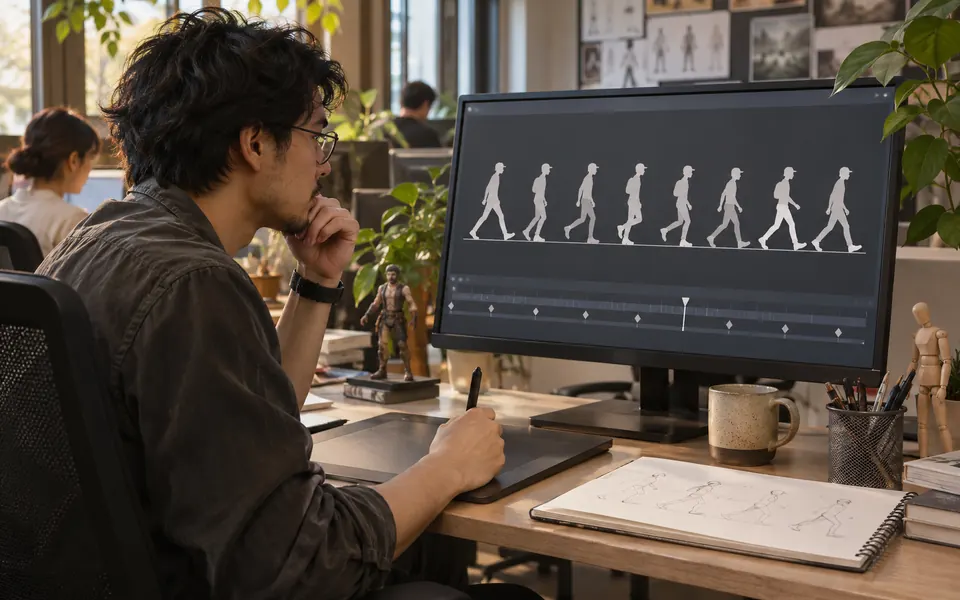
대기, 걷기, 달리기 루프를 설계하고 실제 게임 속도에서 타이밍을 확인하세요.
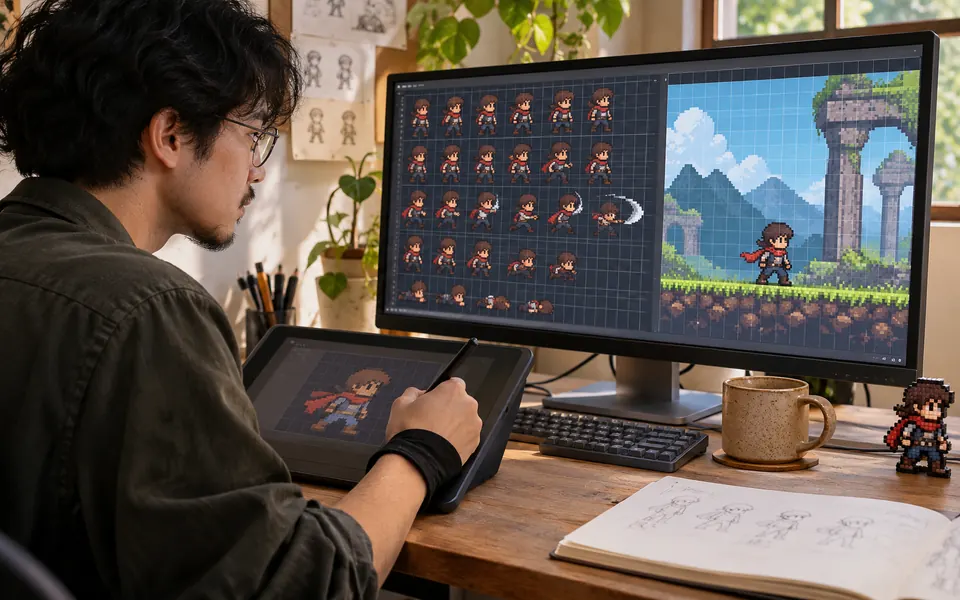
스프라이트, 아이콘, 타일을 만들고 플레이어가 보는 크기에서 실루엣과 가독성을 확인하세요.
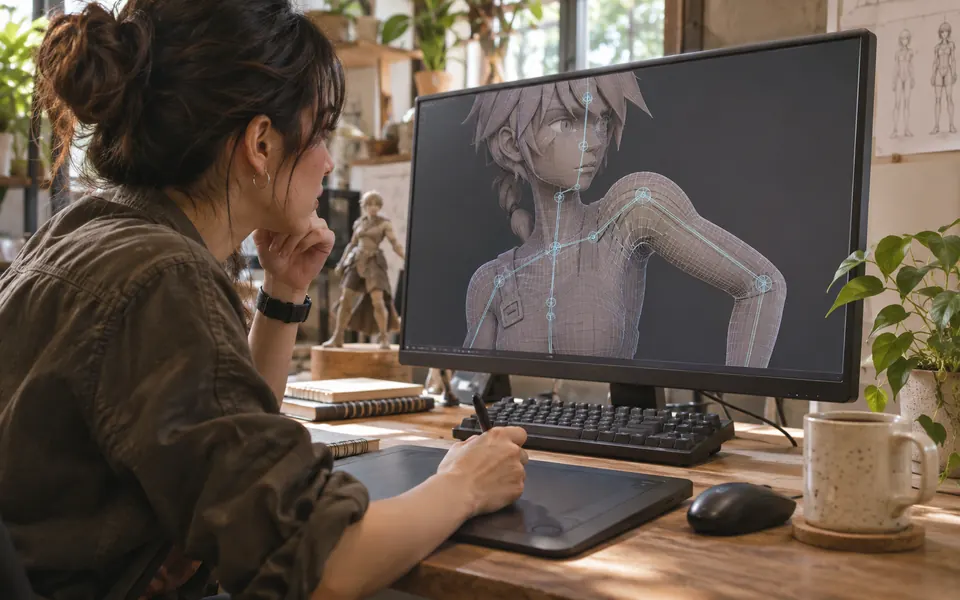
엔진에 가져오기 전에 스켈레톤, 스킨 웨이트, 에셋 전달 요건을 점검하세요.
비교
| 항목 | Workspace 개요 | 생산 확인 |
|---|---|---|
| 모션 클립 | 목록 이동, 포즈 및 타이밍. | 루프, 접점 및 루트 모션을 테스트합니다. |
| 전환 | 지도 상태, 혼합 및 중단. | 엔진의 플레이어 입력 및 전환을 확인합니다. |
| 배송 | 대상 비디오 게임 엔진 및 장비 제약 조건을 기록합니다. | 클립 이름 지정, 내보내기 및 가져오기 설정을 확인합니다. |
자주 묻는 질문
모션 브리핑을 Workspace의 스프라이트 루프, 3D 클립, 상태 전환 및 컨트롤러 핸드오프에 대한 프롬프트 및 계획으로 전환합니다.
네. 기존 스프라이트 시트 또는 캐릭터 뼈대를 참조로 사용하고 카메라, 이동 속도 및 스타일 제약 조건을 지정합니다.
클립 전체에 동일한 참조 포즈, 배율 및 팔레트를 사용합니다. 소스 아트와 비교하여 프레임을 검토하고 실제 게임 속도로 루프를 테스트합니다.
클립 타이밍을 컨트롤러 속도에 맞추고 가만히 서 있는 것에서 걷고 뛰는 것으로의 전환을 테스트합니다. 발 미끄러짐, 갑작스러운 루프 이음새 및 루트 모션 문제를 찾으십시오.
스프라이트나 캐릭터 뼈대를 가져와 테스트하고 싶은 동작을 설명하세요.
애니메이션 개요 작성