

Hierarchia HUD
Zdecyduj, które informacje gracz potrzebuje najpierw i zgrupować go wokół kamery i bezpiecznej okolicy.

Dopasuj HUD, menu lub ekwipunek do gry. Użyj istniejących zasobów. Ustal układ, rozmiar ikon i stany fokusu, a potem sprawdź ekran w docelowej rozdzielczości.
Partnerzy i zespoły

















Jak to działa
Użyj tego samego zestawu przedmiotów gry, aby porównać domyślny, skupiony i wybrany stan ekwipunku.
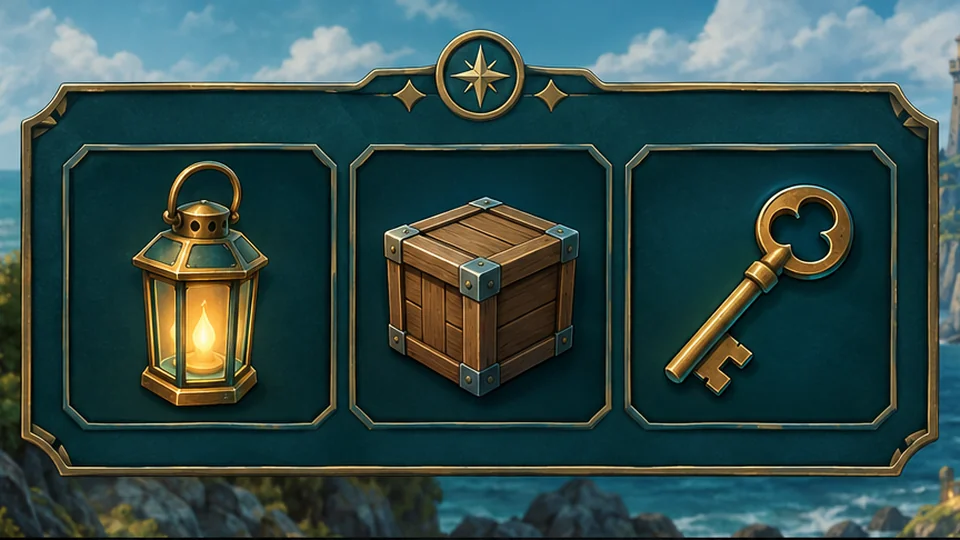
Wybierz rozmiar ekranu i dopasuj istniejące ikony latarni, skrzyni i klucza. Zarezerwuj miejsce na szczegóły wybranego przedmiotu.
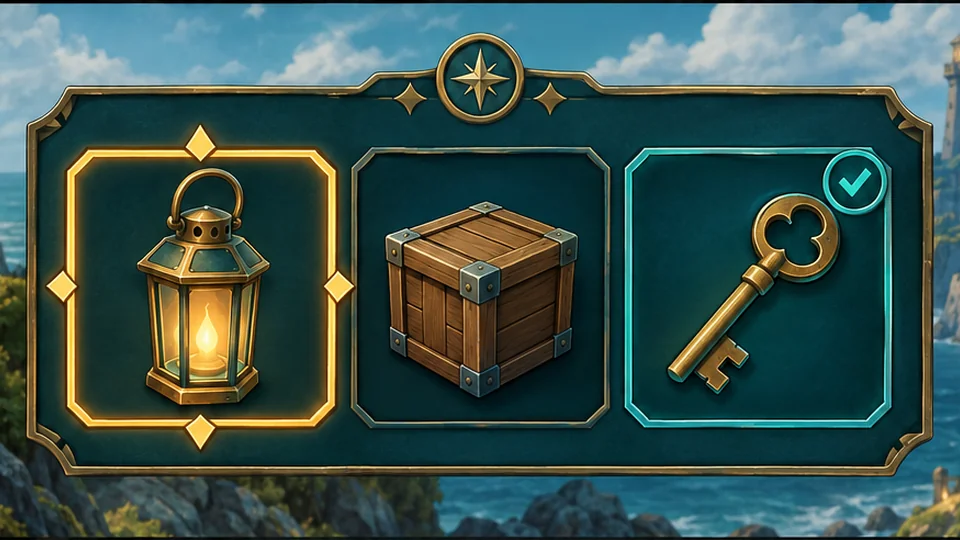
Dodaj widoczne obramowanie kontrolera dla fokusu oraz osobny stan wyboru. Upewnij się, że gracz odróżnia je bez użycia samego koloru.
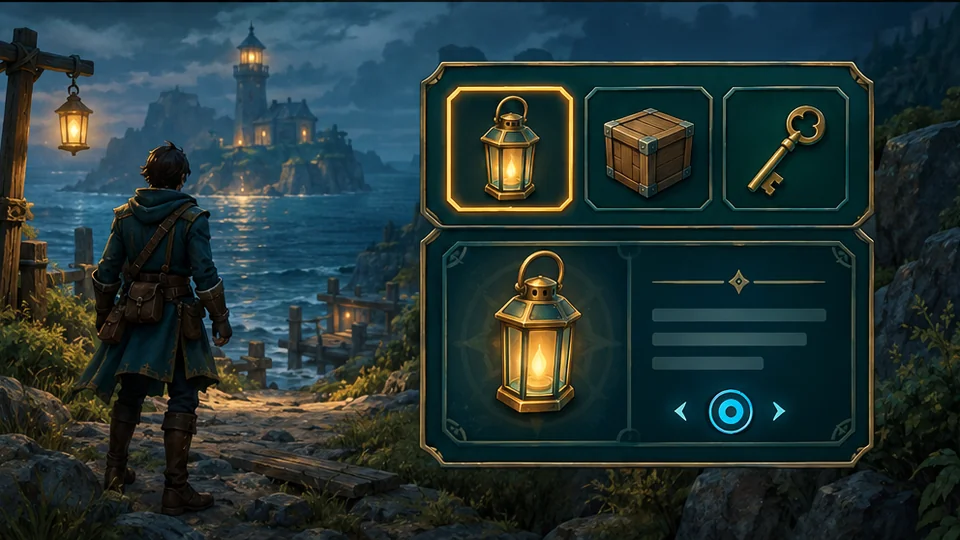
Przesuwaj fokus po siatce, wybierz przedmiot, wyjdź i wróć. Testuj czytelność przy wybranym rozmiarze ekranu oraz nawigację przy wybranych kontrolkach.
ZacznijWybierz punkt wyjścia
Dopasuj inwentaryzację do aktualnego stylu wizualnego gry i kontroli.
Zaplanuj inwentaryzację dla mojego działania przybrzeżnego RPG za pomocą jego lampionu z mosiądzu, skrzyni i ikon klawisz zestaw. Określ odstępy między siatkami, szczegóły pozycji, cues rzadkości i widoczny sterownik ostrość na rozdzielczości docelowej.
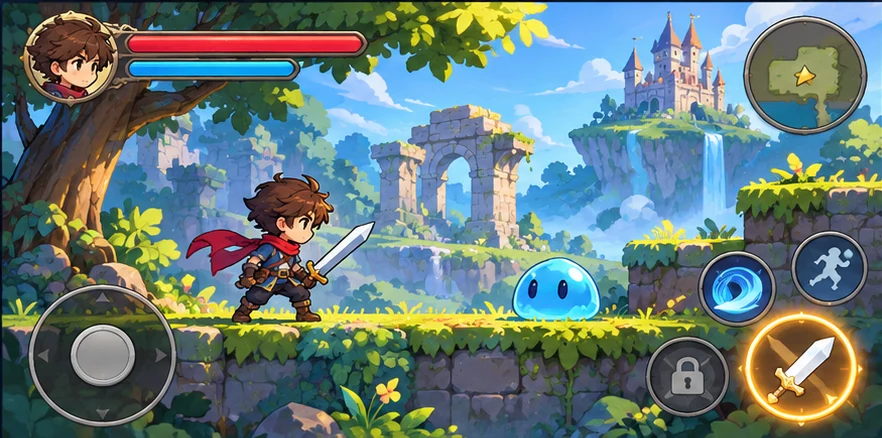
Przenieś istniejącą paletę do przycisków, paneli i stanów ostrości.
Stwórz główne menu dla mojej przytulnej gry rolniczej. Ponownie użyj jego ciepłej palety i kształtów ikon, a następnie określić hierarchii przycisku, bezpiecznych marginesów i normalnych, skoncentrowanych i niepełnosprawnych stanów.
Użyj rozmiar i lokowanie, aby zdrowie, zdolności i chłodzenie czytelne.
Zaprojektuj plan HUD dla mojej gry akcji 2D za pomocą istniejących ikon zdrowia i zdolności. Pokaż zdrowie, ochłodzenie i aktywny efekt bez pokrywania gracza. Dołącz do czek w najmniejszym obsługiwanym rozmiarze ekranu.
Dlaczego SEELE
Zdecyduj, które informacje gracz potrzebuje najpierw i zgrupować go wokół kamery i bezpiecznej okolicy.

Ponownie użyj istniejącej palety i ikon w menu, panelach, sieciach inwentaryzacyjnych i przyciskach.

Podać państwom normalnym, skoncentrowanym, aktywnym i niepełnosprawnym unikalne wskazówki i dokonać ich przeglądu w rozdzielczości docelowej.
Krok po kroku
Zdefiniuj to, co gracz musi najpierw przeczytać lub zrobić. Uwaga: rozdzielczość docelowa, bezpieczne obszary i metoda wprowadzania.
Wpisz zrzut ekranu gry, zestaw ikon lub odniesienie do stylu. Określ spójne wyściełanie, kolory i rozmiary ikon.
Sprawdzić, czy ikony i tekst pozostają czytelne w kontekście i że ostrość, wybór i stany wyłączone są różne.
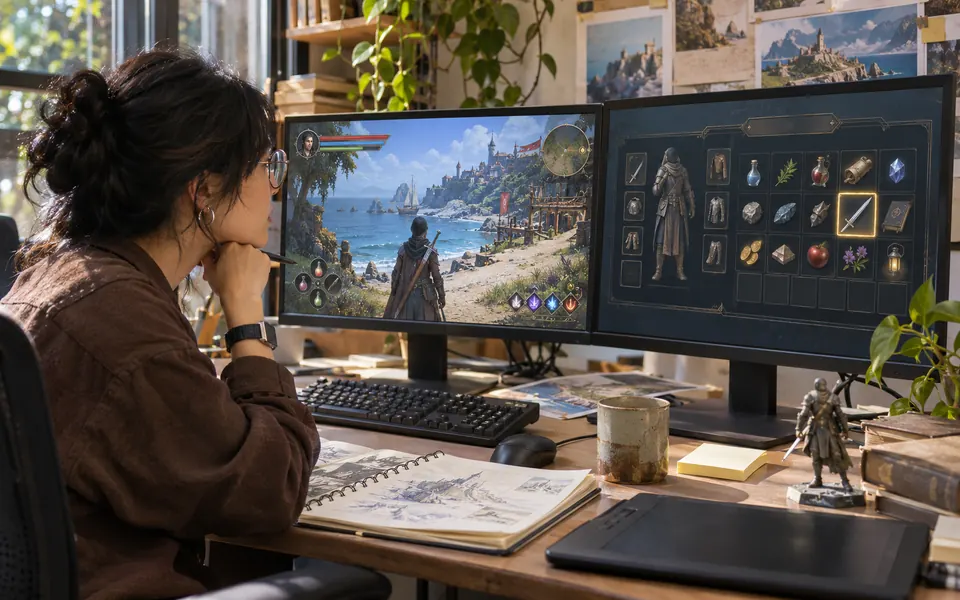
Zbuduj HUD, menu lub ekwipunek. Sprawdź stany i czytelność w docelowej rozdzielczości.
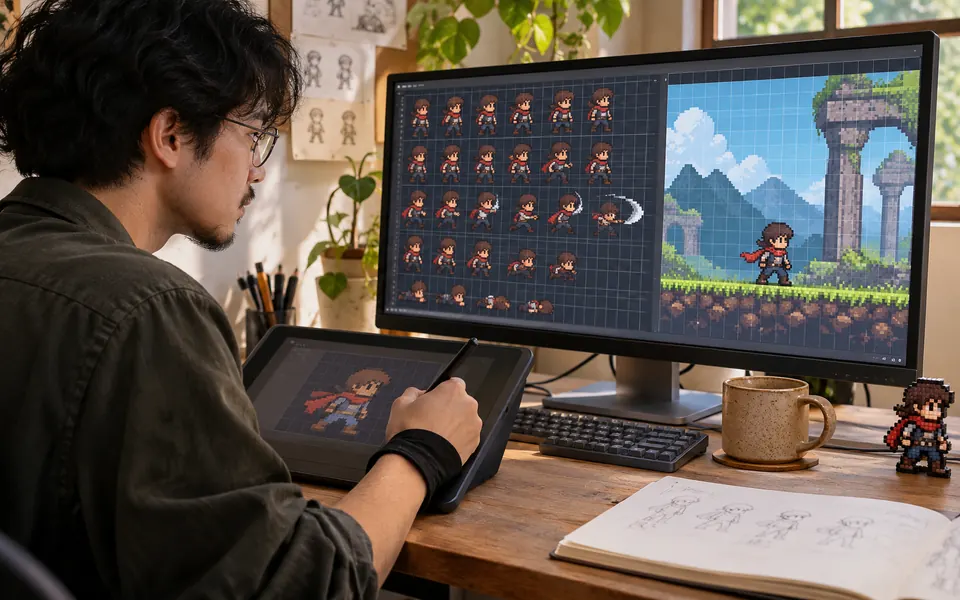
Twórz sprite’y, ikony i kafelki. Sprawdź ich czytelność w docelowej skali.
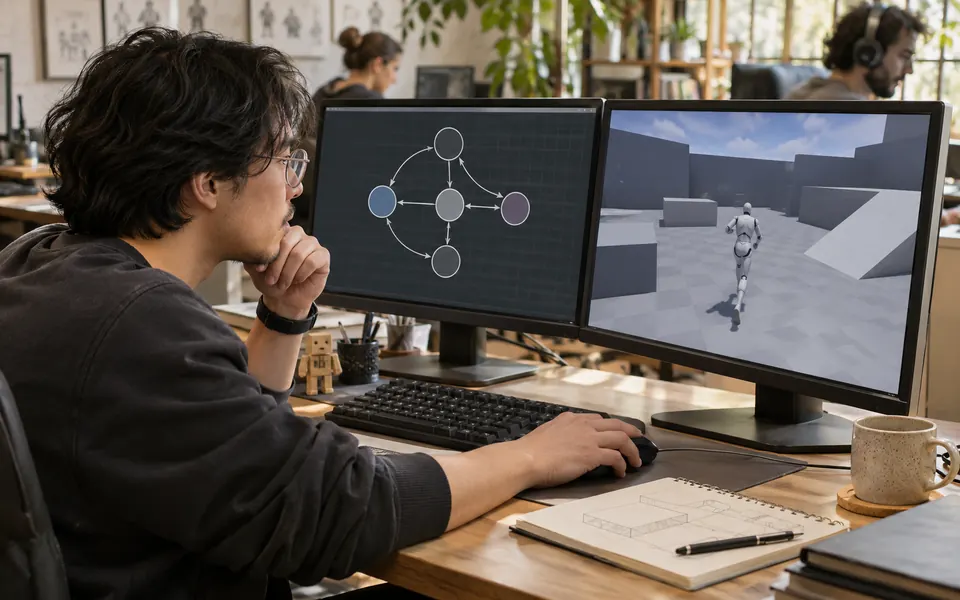
Zdefiniuj wejścia i stany. Sprawdź dopasowanie prototypu lub zasobu do projektu.
Najczęstsze pytania
Użyj go do opracowania układów HUD, ekranów inwentaryzacji, menu, list komponentów i stanów interakcji do przeglądu w projekcie gry.
Użyj zrzutów ekranu i aktualnych ikon jako referencji. Określ kolor, zarys, typografię i odstępy, a następnie przeglądaj HUD nad prawdziwą rozgrywką.
Tak. Włączyć ikony i ich zamierzone role w skrócie, a następnie określić rozmiary, tło i interakcja stwierdza, że każdy ekran potrzebuje.
Sprawdź ekran w rozdzielczości docelowej. Sprawdź małe ikony, ważne etykiety i stany ostrości podczas typowych działań gracza.
Przynieś istniejący zestaw scen lub ikon i opisz, co gracz musi zobaczyć.
Napisz grę Interfejs