

Hierarquia do HUD
Decida quais informações o jogador precisa primeiro e agrupe-as ao redor da câmera e da área segura.

Planeje um HUD, menu ou inventário que combine com seu jogo. Aproveite os assets existentes. Defina o layout, o tamanho dos ícones e os estados de foco e teste a interface na resolução usada pelos jogadores.
Parceiros e equipes

















Como funciona
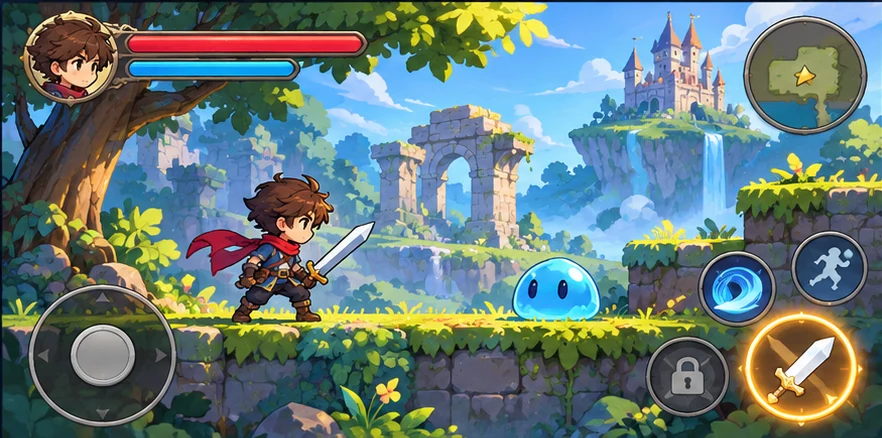
Descreva o gênero, o tamanho da câmera ou da tela e o que o jogador deve notar ou fazer. Comece com um conceito de UI de jogo com hierarquia, resolução alvo e estados de interação visíveis.
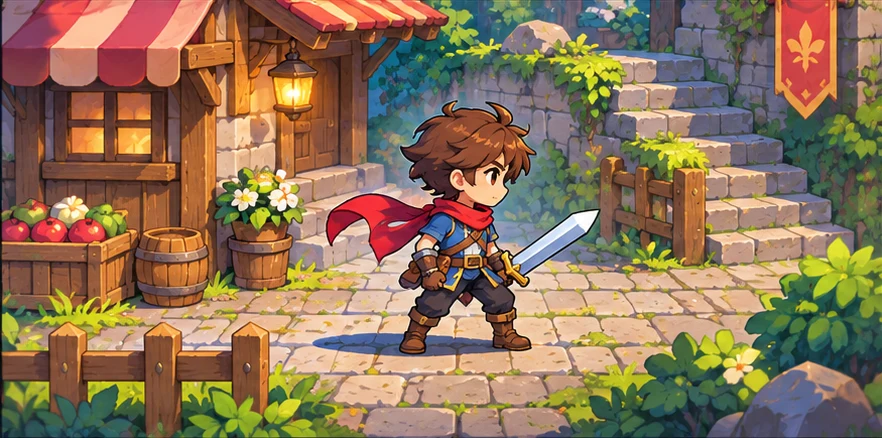
Peça duas versões sobre a mesma cena ou ação do jogador. Varie uma escolha de cada vez para poder comparar o resultado.
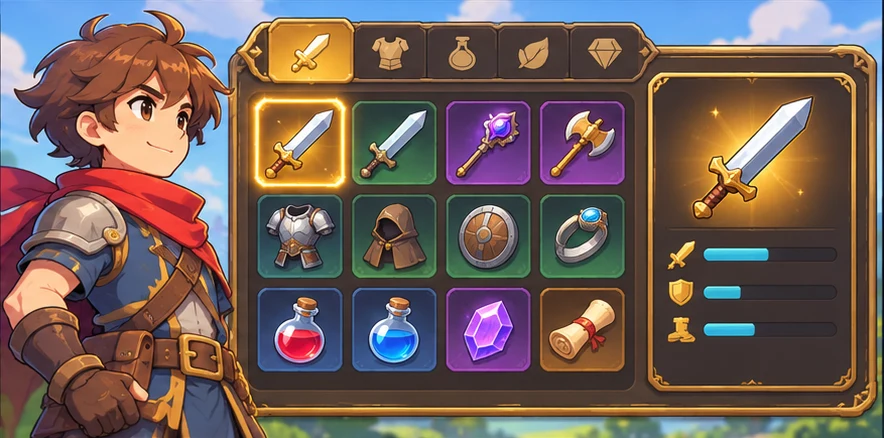
Use uma pequena cena ou amostra para verificar sua escolha. O assunto é lido contra um fundo de azulejo movimentado. Guarde as decisões que deseja levar em sua próxima passagem.
ComeçarEscolha um ponto de partida
Ajuste um inventário ao estilo visual e aos controles atuais do jogo.
Planeje um inventário para meu RPG de ação costeira usando sua lanterna azul-petróleo e latão, caixa e conjunto de ícones de chave. Especifique o espaçamento da grade, detalhes dos itens, dicas de raridade e foco visível do controlador na resolução desejada.
Transforme uma paleta existente em botões, painéis e estados de foco.
Elabore um menu principal para meu aconchegante jogo de fazenda. Reutilize sua paleta quente e formas de ícones e, em seguida, especifique a hierarquia de botões, margens seguras e estados normais, focados e desabilitados.
Use o tamanho e o posicionamento para tornar legíveis a saúde, dicas de habilidade e tempos de espera.
Projete um plano de HUD para meu jogo de ação 2D usando seus ícones de saúde e habilidade existentes. Mostre saúde, tempo de espera e efeito ativo sem cobrir o jogador. Inclua uma marca no menor tamanho de tela suportado.
Por que SEELE
Decida quais informações o jogador precisa primeiro e agrupe-as ao redor da câmera e da área segura.

Reutilize a paleta existente e o conjunto de ícones em menus, painéis, grades de inventário e botões.

Forneça dicas exclusivas aos estados normal, focado, ativo e desativado e revise-as na resolução desejada.
Passo a passo
Defina o que o jogador precisa ler ou fazer primeiro. Observe a resolução do alvo, áreas seguras e método de entrada.
Inclui uma captura de tela do jogo, conjunto de ícones ou referência de estilo. Especifique preenchimento, cores e tamanhos de ícones consistentes.
Verifique se os ícones e o texto permanecem legíveis no contexto e se o foco, a seleção e os estados desativados são distintos.
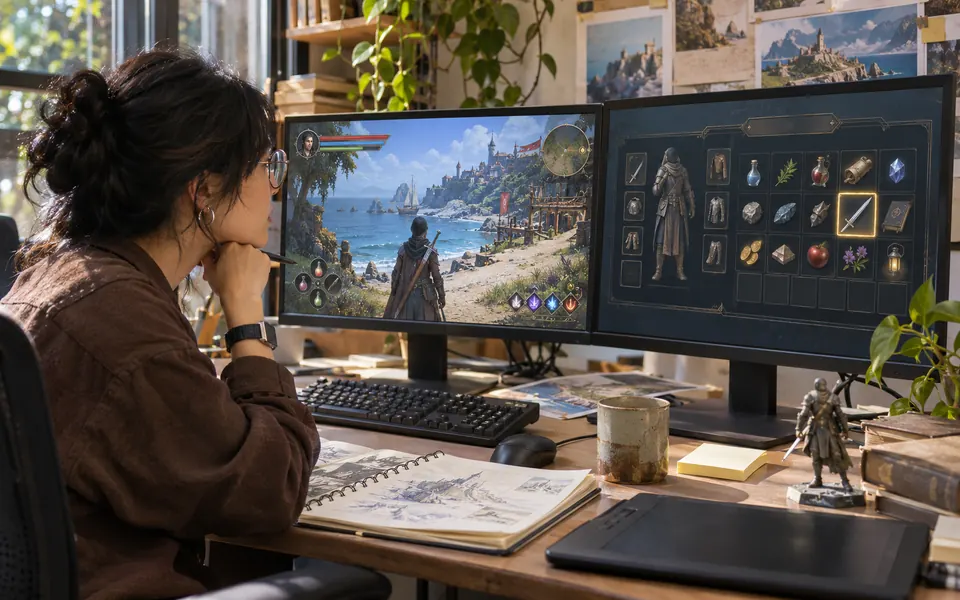
Use os ícones do jogo no HUD, nos menus e no inventário. Confira os estados e a legibilidade na resolução desejada.
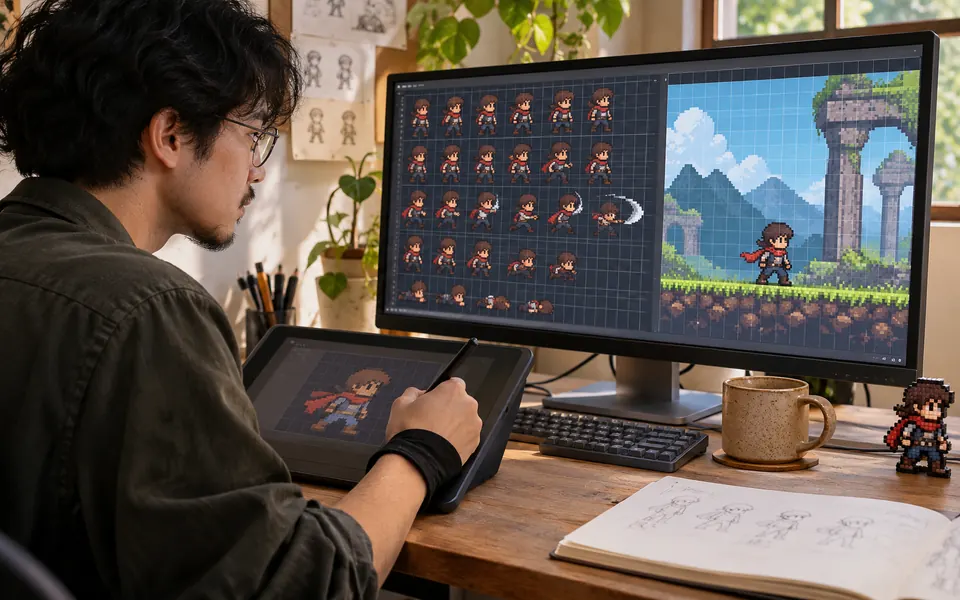
Crie sprites, ícones ou tiles e confira as silhuetas e a legibilidade no tamanho real do jogo.
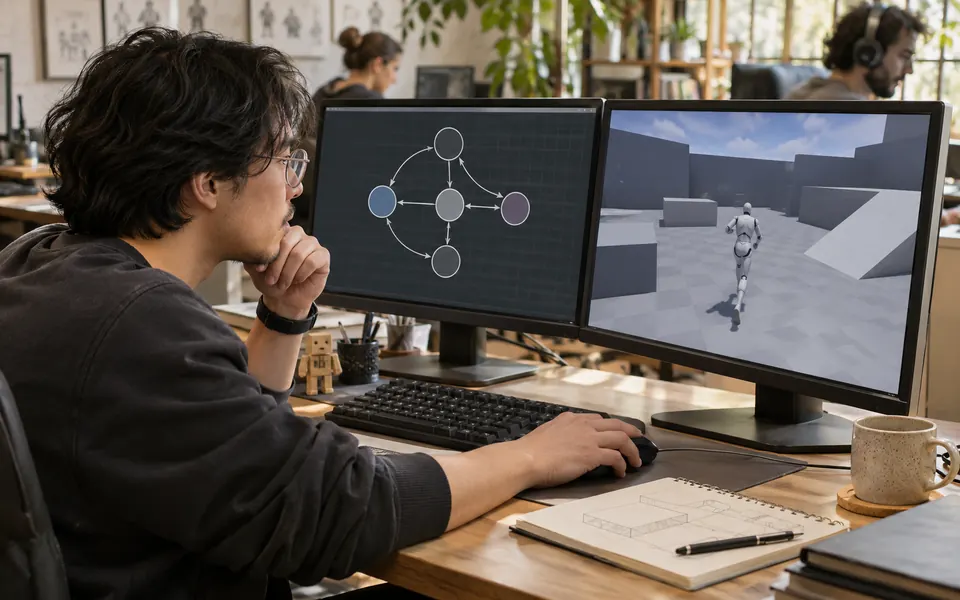
Defina controles e estados e teste como o protótipo ou asset se integra ao projeto atual.
Perguntas frequentes
Use-o para criar layouts de HUD, telas de inventário, menus, listas de componentes e estados de interação para revisão em seu projeto de jogo.
Use capturas de tela e ícones atuais como referências. Indique as regras de cor, contorno, tipografia e espaçamento e, em seguida, revise o HUD durante o jogo real.
Sim. Inclua os ícones e suas funções pretendidas no briefing e, em seguida, especifique os tamanhos, planos de fundo e estados de interação que cada tela precisa.
Revise a tela na resolução desejada. Teste pequenos ícones, rótulos importantes e estados de foco durante ações típicas do jogador.
Traga uma cena ou conjunto de ícones existente e descreva o que o jogador precisa ver.
Escreva um resumo da interface do jogo