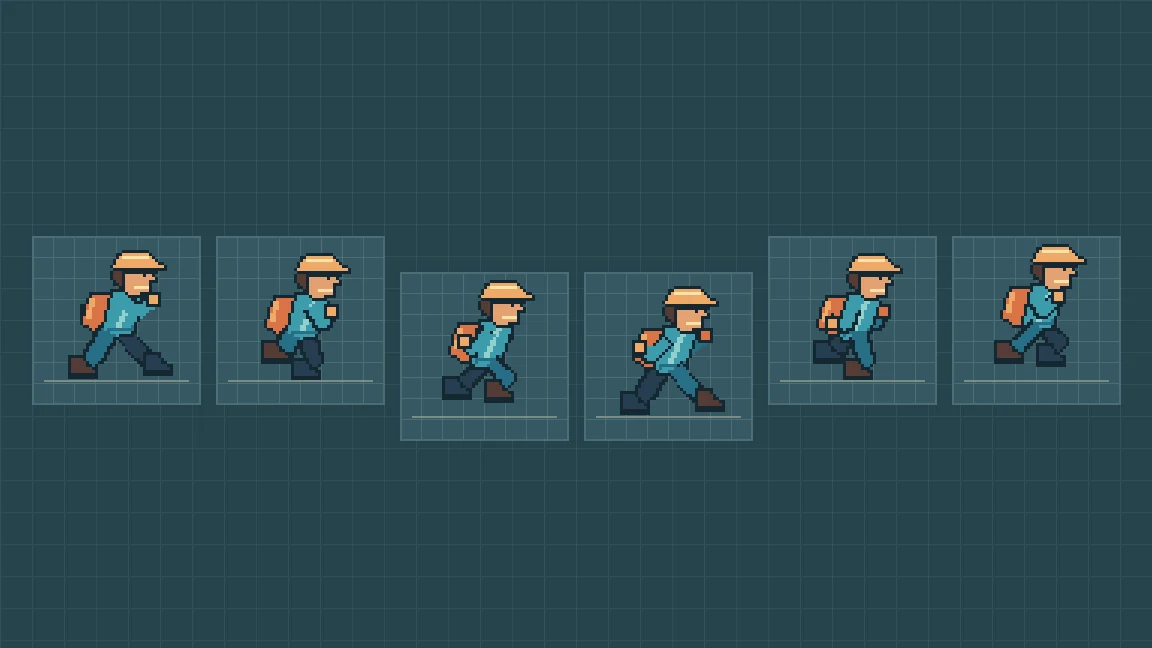

Figuren-Sprites
Beginne mit einer Spielfigur, einem Gegner oder einem NPC. Gib Blickwinkel und Größe im Spiel an.

Erstelle aus einer Pose einen Spritebogen. Erstelle mit einfachen Prompts Pixel-Art-Figuren und Spritebögen für Laufanimationen. Passe Figurendetails und Animationsposen im seeleAgent-Workspace an.
Partner und Teams

















So funktioniert es
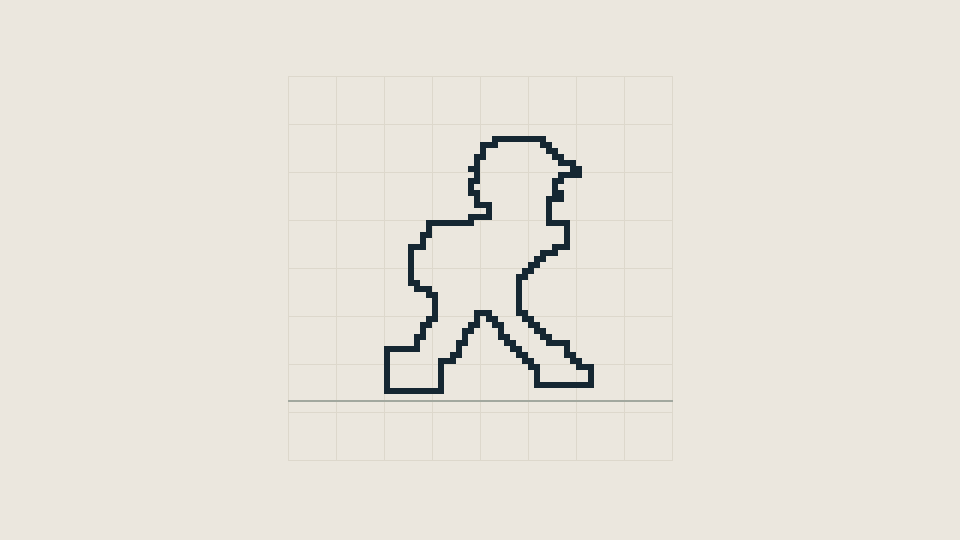
Beginne mit einer Pose in Seitenansicht. Prüfe in Spielgröße, ob Arme, Stiefel und Rucksack klar zu erkennen sind.
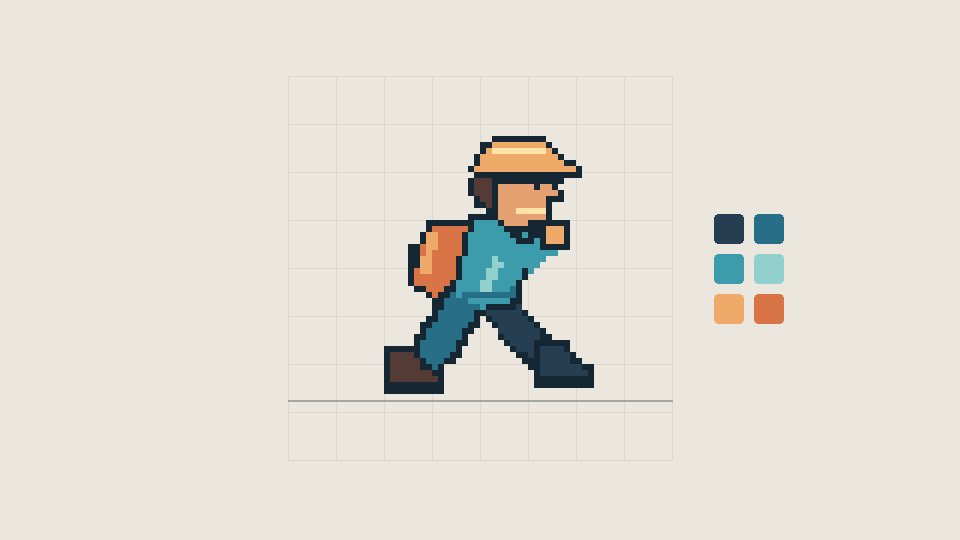
Wähle eine kleine Palette und speichere die Pose als Referenz. Übernimm Farben, Proportionen und Ausrüstung für alle Frames.
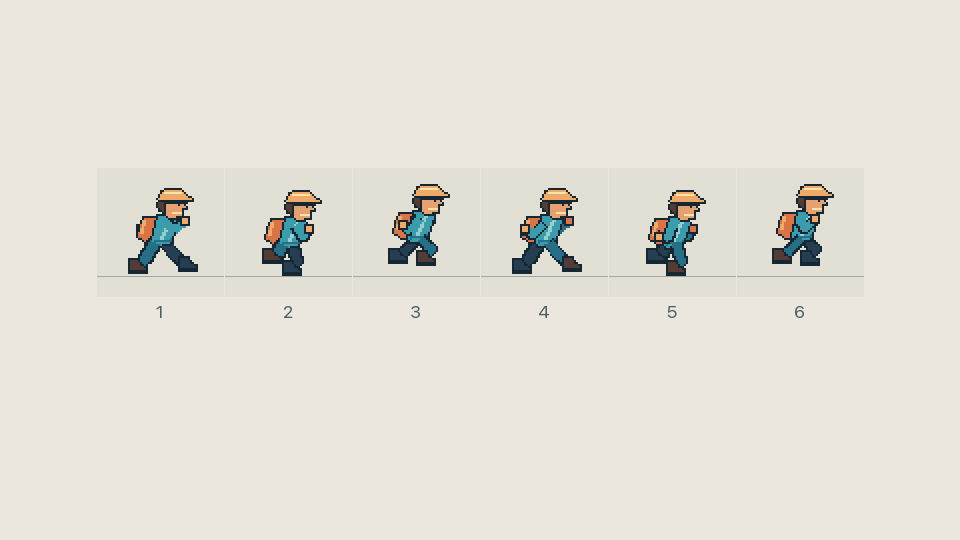
Verteile sechs Posen auf gleich große Zellen. Spiele sie der Reihe nach ab und achte auf rutschende Füße, flackernde Konturen und Sprünge am Übergang.
Wähle einen Einstieg
Mach aus einer Figurenreferenz einen Laufzyklus in Seitenansicht.
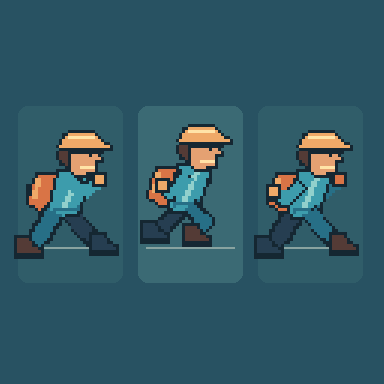
Erstelle eine Pixel-Art-Laufanimation mit vier Frames für eine Figur in einem Plattformspiel mit Seitenansicht. Entwirf einen Waldkurier mit türkisfarbener Jacke, orangefarbenem Schal, brauner Umhängetasche und Stiefeln. Nutze pro Frame eine Fläche von 64 × 64 Pixeln. Ordne vier unterschiedliche Laufposen horizontal an. Halte Proportionen, Farben und Bodenlinie einheitlich, damit die klaren Pixelkonturen und der Bewegungsablauf gut erkennbar bleiben.
Warum SEELE
Beginne mit einer Spielfigur, einem Gegner oder einem NPC. Gib Blickwinkel und Größe im Spiel an.

Entwickle Stand-, Geh- oder Laufanimationen aus derselben Figurenreferenz. Prüfe den Zyklus, bevor du weitere Aktionen hinzufügst.

Übernimm Palette und Perspektive für Sammelobjekte, Hindernisse und Kulissen.
Schritt für Schritt
Mach aus deiner Figurenidee einen Spritebogen, passe die Animationsframes an und bereite sie für dein 2D-Spiel vor.
Öffne den seeleAgent-Workspace und beschreibe Aussehen, Pixel-Art-Stil, Blickwinkel und Bewegung der Figur. Bitte zum Beispiel um einen Waldkurier in Seitenansicht mit türkisfarbener Jacke und orangefarbenem Schal sowie um eine Laufanimation mit vier Frames.
Lege je Aktion Anzahl, Reihenfolge und Wiederholung fest. Für den Kurierlauf genügen sechs transparente Zellen mit 64 × 64 px in einer Zeile und einer gemeinsamen Bodenlinie.
Achte in Spielgröße auf Bodenkontakt und den Übergang vom letzten zum ersten Frame. Korrigiere bei Bedarf den betroffenen Frame.
Prüfe bei einem PNG-Spritebogen Transparenz und Zellgröße, bevor du ihn in Unity oder Godot aufteilst. Setze Ankerpunkte und Timing und teste die Animation in der Szene.
Ablaufbeispiel
Sieh, wie aus der Silhouette eine Farbreferenz und schließlich ein Laufzyklus aus sechs Posen wird.
Vergleich
Entscheide, ob du einzelne Spielframes, ein Bild zur Bearbeitung oder einen kurzen Clip brauchst.
| Merkmal | SEELE AI | PixelLab | OpenArt | Midjourney |
|---|---|---|---|---|
| Einstieg | Beginne mit einem Prompt für deine Figur und nutze dein verfügbares Guthaben, um das Sprite im Workspace zu verfeinern. | Kostenloser Test verfügbar. | Testguthaben bei Anmeldung. | Abonnementtarife. |
| Figurendesign | Figur beschreiben und Referenzpose im Workspace überarbeiten. | Pixelart-Sprites erstellen und eine Figurenreferenz drehen. | Figurenbilder mit verschiedenen Bildmodellen erstellen. | Figurenkonzepte mit Bildprompts entwickeln. |
| Bewegung | Beschreibe die gewünschte Bewegung und die Anordnung der Frames. Prüfe und verfeinere anschließend die erzeugten Posen im Workspace. | Pixelart-Frames aus einem Referenzsprite erzeugen. | Ein Standbild mit Bild-zu-Video-Werkzeugen animieren. | Bild animieren und als MP4 herunterladen. |
| Transparente Bilder | Hintergrund vor dem Import prüfen. | Hintergrund entfernen und transparentes PNG exportieren. | Hintergrund entfernen und als transparentes PNG speichern. | Flächen im Editor löschen und als transparentes PNG speichern. |
Häufige Fragen
Er vereint mehrere Bilder auf einer Fläche. Ein Spiel kann die Zellen nacheinander abspielen oder einzelne Objekte und Effekte daraus verwenden.
Gib Perspektive, Silhouette, Palette, Framegröße und Aktion an. Nenne bei Animationen auch Schlüsselposen und Bodenkontakt.
Nutze eine Referenzpose und behalte Proportionen, Farben und Größe bei. Prüfe nebeneinander, ob Kontur oder Bodenlinie springen.
Ja. Nenne Stil, Zielgröße und Palette und prüfe Kontur und Kontrast in Spielgröße.
Ja. Für ein kurzes Aufleuchten einer Schaltfläche kannst du vier transparente 32-px-Frames von hell bis ausgeblendet anlegen. Prüfe sie auf dem tatsächlichen Hintergrund.
Beide Engines können einen Spritebogen aufteilen. Prüfe vorher Dateiformat, Transparenz, Zellabstand und Framefolge.
Sende den Prompt an den seeleAgent-Workspace. Prüfe dort die erste Pose und fordere weitere Frames oder Korrekturen an.
Starte mit dem Kurier-Prompt oder beschreibe deine eigene Figur.
Sprite-Prompt schreiben