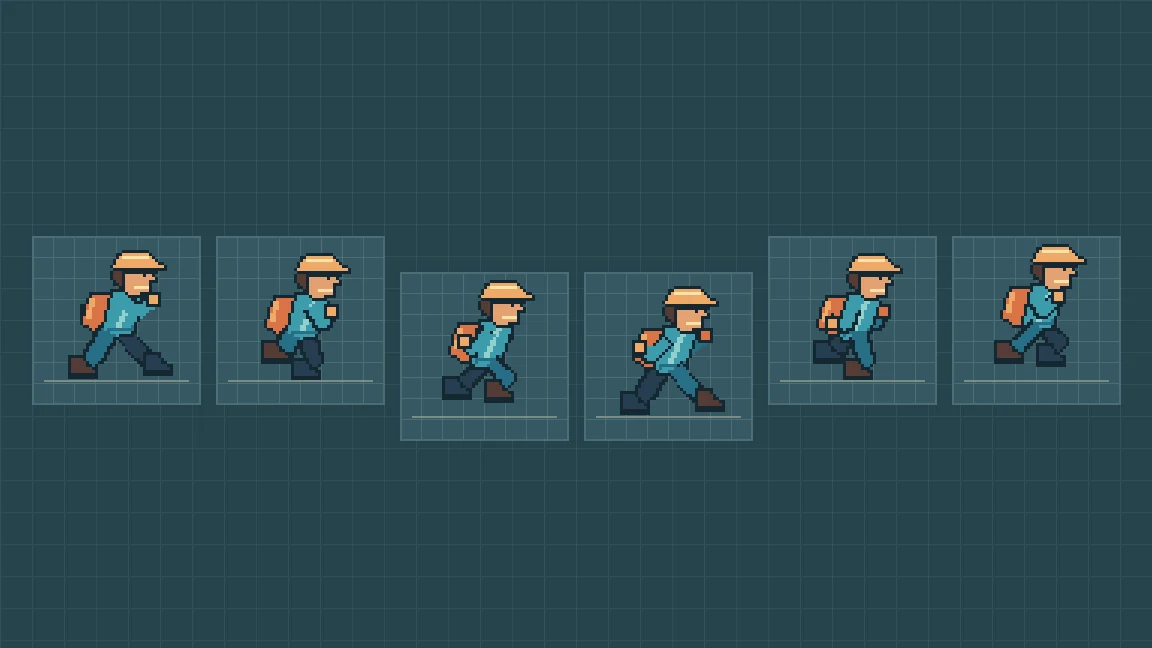

キャラクタースプライト
プレイヤー、敵、NPCなどを作成。ゲーム内の視点と表示サイズを指定します。

ひとつのポーズからスプライトシートを作成。短いプロンプトで、ドット絵のキャラクターや走行アニメーション用のスプライトシートを作成できます。キャラクターの細部やポーズは seeleAgent のワークスペースで調整できます。
パートナーとチーム

















使い方
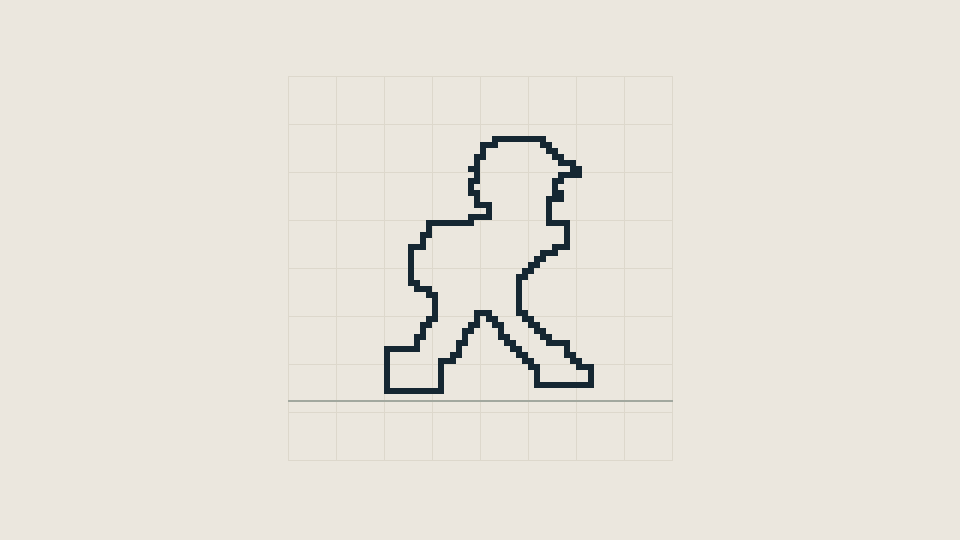
横から見たポーズをひとつ作ります。ゲーム内の表示サイズで腕、ブーツ、リュックを見分けられるか確認します。
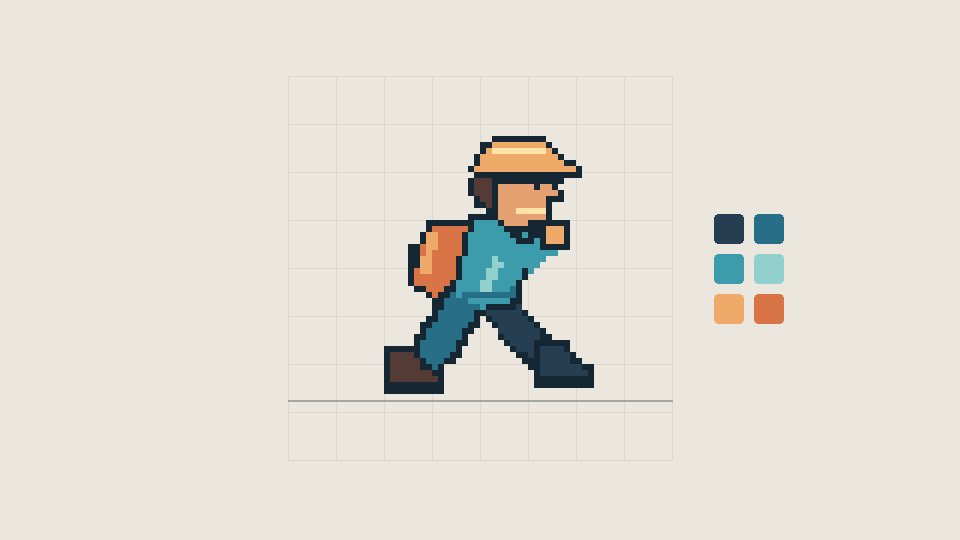
色数を絞り、ポーズを基準として保存します。色、体の比率、装備は全フレームでそろえます。
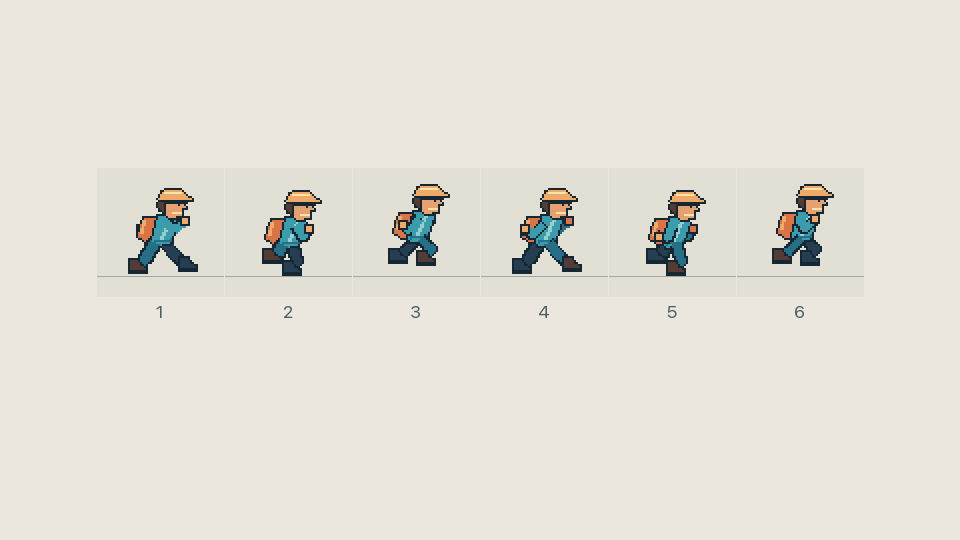
6つのポーズを同じ大きさのマスに配置します。順に再生して足の滑り、輪郭のちらつき、ループのつなぎ目を確認します。
作りたい内容を選ぶ
キャラクターの資料から、横視点の走行ループを作ります。
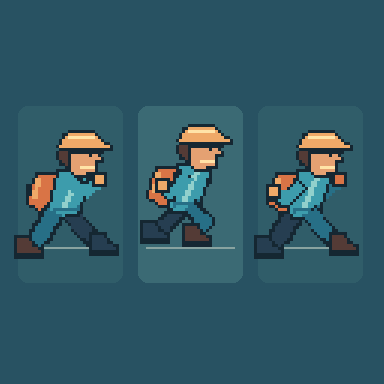
横スクロールのアクションゲーム向けに、ドット絵で4フレームの走行ループを作成してください。青緑のジャケット、オレンジのマフラー、茶色の肩掛けかばん、ブーツを身につけた森の配達員を描いてください。各フレームは64×64ピクセルにし、異なる走行ポーズを横一列に並べてください。体の比率、配色、接地ラインをそろえ、輪郭をすっきりさせて動きが伝わるようにしてください。
SEELEを選ぶ理由
プレイヤー、敵、NPCなどを作成。ゲーム内の視点と表示サイズを指定します。

同じキャラクター資料から待機、歩行、走行を作成。動きを増やす前にループを確認します。

配色と視点をそろえ、アイテム、障害物、背景の小物を作ります。
手順
キャラクターのアイデアからスプライトシートを作り、アニメーションの各フレームを調整して、2Dゲームで使えるように仕上げます。
seeleAgent のワークスペースを開き、キャラクターの外見、ドット絵のスタイル、視点、動きを指定します。たとえば、青緑のジャケットとオレンジのマフラーを身につけた森の配達員を横から描き、4フレームの走行アニメーションを作るように指示します。
各動作のフレーム数と繰り返しの有無を指定します。配達員の走行なら、透明な64 × 64 pxのマスを一列に6つ並べ、接地ラインをそろえます。
ゲーム内のサイズで再生し、足の接地や最後から最初へのつなぎ目を確認します。問題のあるフレームだけ調整します。
PNGの透明度とマスの大きさを確認し、UnityやGodotで切り出します。基準点とフレームの表示時間を設定し、シーン上で試します。
制作例
輪郭から配色を決め、6つのポーズが走行ループになる過程を見られます。
比較
必要なものがゲームのフレーム、編集用画像、短い動画のどれかを先に決めます。
| 項目 | SEELE AI | PixelLab | OpenArt | Midjourney |
|---|---|---|---|---|
| 始め方 | まずはキャラクターの特徴をプロンプトで指定し、利用可能なクレジットでワークスペースのスプライトを調整します。 | 無料トライアルあり。 | 登録時に試用クレジット。 | サブスクリプション。 |
| キャラクターデザイン | キャラクターを指定し、ワークスペースで基準ポーズを調整。 | ドット絵を生成し、キャラクター資料の向きを変更。 | 複数の画像モデルから選んでキャラクターを生成。 | 画像プロンプトでキャラクター案を検討。 |
| 動きの出力 | 必要な動きとフレームの配置を指定し、生成されたポーズをワークスペースで確認して調整します。 | 参照スプライトからドット絵のアニメーションフレームを生成。 | 静止画を画像から動画に変換。 | 画像をアニメーションにし、MP4でダウンロード。 |
| 透明画像 | 取り込む前に素材の背景を確認。 | 背景を削除して透明なPNGを書き出し。 | 背景削除ツールで透明なPNGとして保存。 | エディターで不要部分を消し、透明なPNGとして保存。 |
よくある質問
複数の画像を1枚にまとめたものです。マスを順番に表示してキャラクターを動かしたり、アイテムやエフェクトを個別に取り出したりできます。
視点、シルエット、配色、フレームサイズ、動作を指定します。アニメーションでは主要なポーズと接地位置も指定してください。
基準ポーズを使い、同じ比率、配色、サイズを指定します。フレームを並べ、輪郭や接地ラインにずれがないか確認します。
はい。ドット絵、目標サイズ、配色を指定し、実際の表示サイズで輪郭とコントラストを確認します。
はい。ボタンが光る演出なら、点灯から消えるまでを32 pxの透明な4フレームで作り、実際のボタンの背景で確認します。
どちらもシートをフレームに分割できます。取り込む前に形式、透明度、マスの間隔、順番を確認してください。
このページからseeleAgentのワークスペースにプロンプトを送ります。最初のポーズを確認し、追加フレームや修正を依頼できます。
配達員のプロンプトを試すか、作りたいキャラクターを入力してください。
スプライトのプロンプトを書く