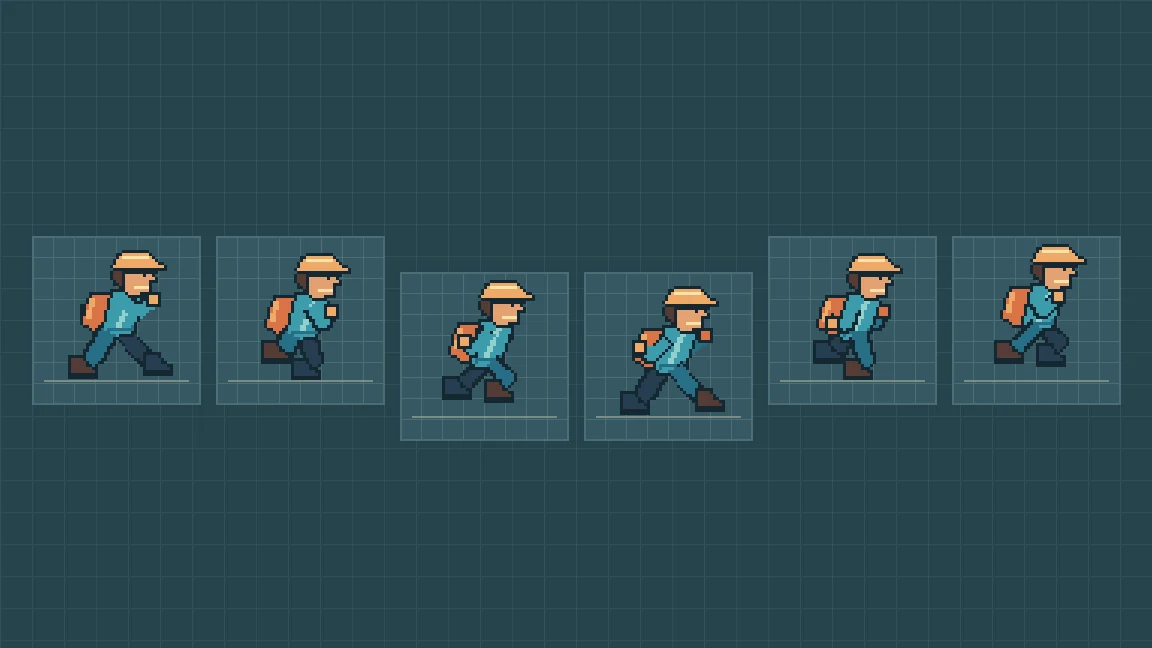

Sprites de personagens
Comece por um protagonista, inimigo ou NPC. Indique o ângulo de visão e o tamanho na tela.

Monte uma folha de sprites a partir de uma única pose. Crie personagens em pixel art e folhas de sprites para animações de corrida com prompts simples. Ajuste os detalhes dos personagens e as poses no espaço de trabalho do seeleAgent.
Parceiros e equipes

















Como funciona
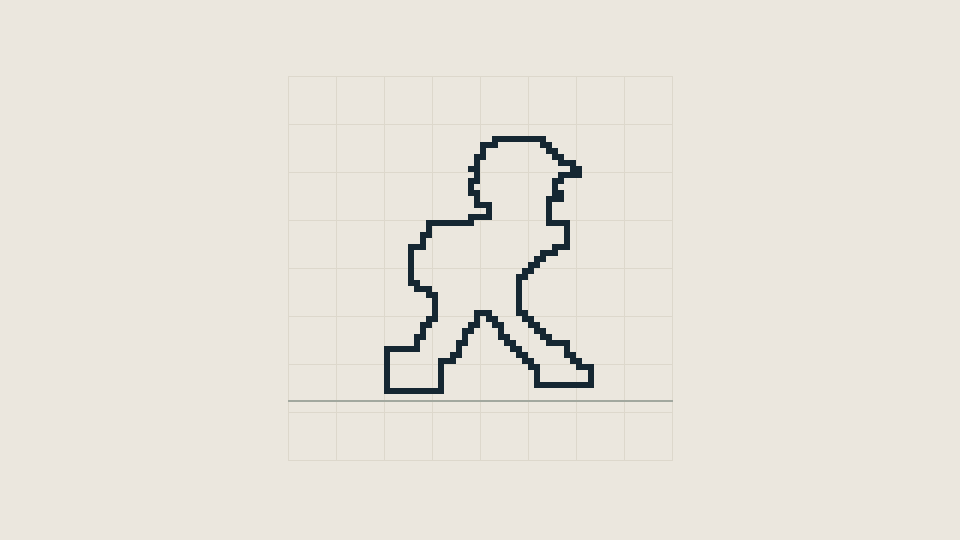
Comece com uma pose de perfil. Confira se braços, botas e mochila continuam legíveis no tamanho do jogo.
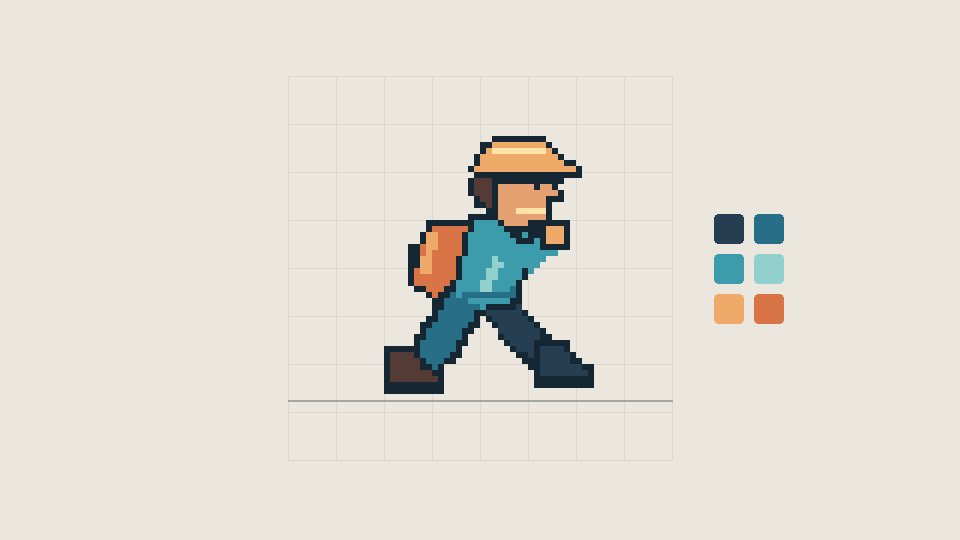
Escolha uma paleta pequena e guarde a pose como referência. Mantenha cores, proporções e acessórios em todos os quadros.
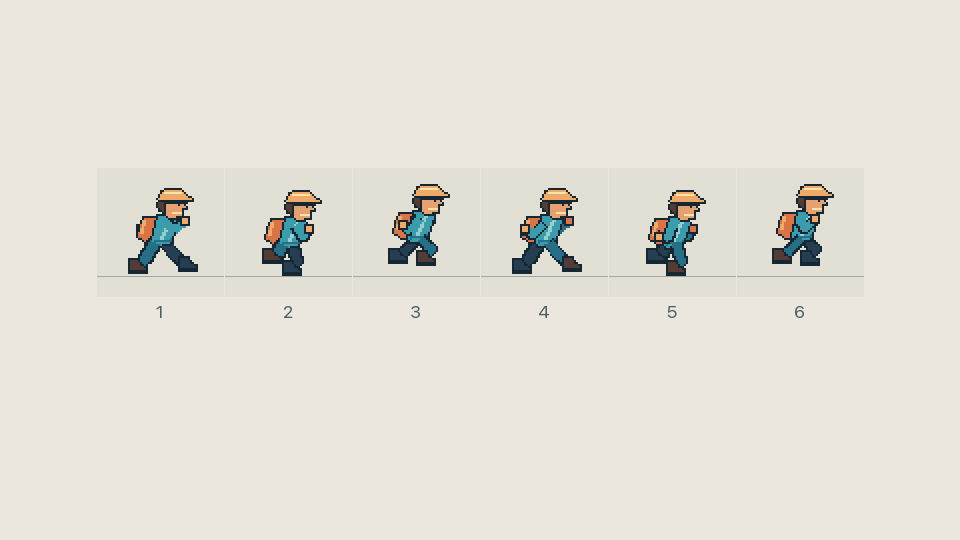
Distribua seis poses em células iguais. Reproduza a sequência para ver se os pés deslizam, o contorno pisca ou a transição dá um salto.
Escolha um ponto de partida
Transforme uma referência de personagem em um ciclo de corrida de perfil.
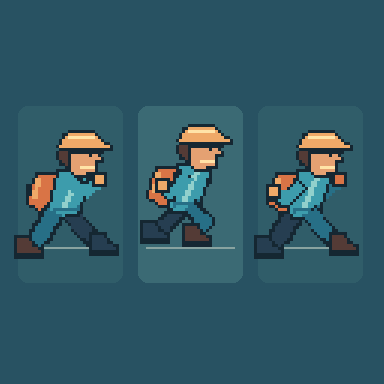
Crie um ciclo de corrida em pixel art com quatro quadros para um personagem de jogo de plataforma visto de lado. Desenhe um mensageiro da floresta com jaqueta verde-azulada, cachecol laranja, bolsa marrom e botas. Use uma tela de 64 × 64 px por quadro. Coloque quatro poses de corrida diferentes em uma fileira, mantendo as proporções, as cores e a linha do chão. Deixe os contornos nítidos e o movimento fácil de acompanhar.
Por que SEELE
Comece por um protagonista, inimigo ou NPC. Indique o ângulo de visão e o tamanho na tela.

Use a mesma referência para poses de espera, caminhada ou corrida. Confira o ciclo antes de criar outras ações.

Use a paleta e o ponto de vista do personagem para itens, obstáculos e elementos do cenário.
Passo a passo
Transforme sua ideia de personagem em uma folha de sprites, refine os quadros da animação e prepare o resultado para o seu jogo 2D.
Abra o espaço de trabalho do seeleAgent e descreva a aparência, o estilo de pixel art, o ângulo de visão e o movimento do personagem. Por exemplo, peça um mensageiro da floresta de perfil, com jaqueta verde-azulada e cachecol laranja, e uma animação de corrida com quatro quadros.
Defina quantos quadros cada ação tem e se ela se repete. Para o entregador, experimente seis células transparentes de 64 × 64 px em uma linha, com a mesma linha do chão.
Reproduza no tamanho do jogo. Confira os apoios dos pés e a passagem do último para o primeiro quadro. Revise só as poses que precisarem.
Confira transparência e tamanho das células antes de recortar o PNG no Unity ou Godot. Defina os pontos de ancoragem e a duração e teste na cena.
Exemplo do processo
Acompanhe a silhueta, a escolha das cores e as seis poses que formam o ciclo de corrida.
Comparar
Decida se você precisa de quadros para o jogo, uma imagem editável ou um vídeo curto.
| Critério | SEELE AI | PixelLab | OpenArt | Midjourney |
|---|---|---|---|---|
| Primeiros passos | Comece com um prompt que descreva o personagem e use os créditos disponíveis para refinar o sprite no espaço de trabalho. | Teste grátis disponível. | Créditos de teste no cadastro. | Planos de assinatura. |
| Design de personagens | Descreva o personagem e ajuste a pose de referência no espaço de trabalho. | Gere sprites em pixel art e gire a referência do personagem. | Crie imagens de personagens com vários modelos. | Explore conceitos de personagem com prompts de imagem. |
| Animação | Descreva a ação e a disposição dos quadros. Depois, revise e ajuste as poses geradas no espaço de trabalho. | Gere quadros em pixel art a partir de um sprite de referência. | Anime uma imagem estática com ferramentas de imagem para vídeo. | Anime uma imagem e baixe o resultado em MP4. |
| Imagens transparentes | Confira o fundo do recurso antes de importar. | Remova o fundo e exporte um PNG transparente. | Remova o fundo e salve um PNG transparente. | Apague áreas no editor e salve um PNG transparente. |
Perguntas frequentes
É uma tela com várias imagens. O jogo pode reproduzir as células em ordem para animar um personagem ou usar cada célula separadamente para objetos e efeitos.
Indique perspectiva, silhueta, paleta, tamanho dos quadros e ação. Para animações, descreva as poses-chave e os pontos de contato com o chão.
Use uma pose de referência e mantenha proporções, cores e tamanho. Coloque os quadros lado a lado para verificar contorno e linha do chão.
Sim. Indique o estilo, o tamanho e a paleta. Confira o contorno e o contraste no tamanho real do jogo.
Sim. Para um brilho de confirmação em um botão, teste quatro quadros transparentes de 32 px, do brilho inicial até desaparecer. Confira no fundo real do botão.
Os dois motores podem dividir uma folha em quadros. Verifique formato, transparência, espaçamento e ordem antes de importar.
Envie um prompt para o espaço de trabalho do seeleAgent. Confira a primeira pose e peça mais quadros ou ajustes pontuais.
Comece com o prompt do entregador ou descreva seu personagem.
Escreva um prompt de sprite