Użyj powtarzalnego błędu jako punktu wyjścia
Lista wejść, które uruchamia błąd, co obecnie się dzieje i co powinno się stać. Poproś o jedną skalowaną edycję i uruchom te same kroki na obu wersjach.

Opisz zmianę i sposób jej sprawdzenia. Wskaż błąd lub funkcję w istniejącej grze. Określ, co ma zostać bez zmian, i sprawdź poprawkę w środowisku swojego projektu.
Partnerzy i zespoły















Jak to działa
Użyj sprintu postaci sterowanej kontrolerem, aby zilustrować skoncentrowaną recenzję i powtarzalną kontrolę w silniku.

Udostępnij odpowiedni kod kontrolera i opisz zmianę sprintu. Podaj, że kamera, prędkość chodzenia i skakanie mają pozostać niezmienione.

Sprawdź, czy sprint rozpoczyna się przy przytrzymaniu przycisku i kończy przy jego zwolnieniu. Skup propozycję na istotnej logice ruchu.

Uruchom zmianę w docelowym silniku. Zwolnij przycisk w powietrzu i potwierdź, że chodzenie, skakanie oraz kamera zachowują się zgodnie z oczekiwaniami.
Stwórz grę za darmoWybierz punkt wyjścia
Zacznij od sterownika, interakcji Three.js, powtarzalnego błędu lub małego interfejsu gry.
Opisz wejście, odpowiedź ruchu i stan, który chcesz przetestować.
Dla kontrolera Unity trzyosobowego, dodaj krótki sprint, podczas gdy gracz trzyma lewy Shift. Zachowaj istniejącą prędkość chodzenia i zachowanie skoku. Wyjaśnij, gdzie należy zmiana, unikaj zmiany kontroli kamery i zawierać czek na zwolnienie klucza podczas lotu.
Pokaż, który obiekt sceny odpowiada, co się zmienia i skąd gracz wie, że akcja działa.
W grze przeglądarki Three.js, pozwól graczowi zbierać świecący klucz, wprowadzając go do niego. Aktualizuj widoczny licznik kluczy i odblokuj pasujące drzwi tylko po kolekcji. Zachować bieżące kontrole ruchu i zawierać sprawdzenie, że klucz nie może być zbierany dwukrotnie.
Dołącz odpowiedni fragment lub błąd, kroki do powielenia, a co powinno się stać zamiast.
Unity pickup czasami znika bez zwiększenia liczby zapasów. Sprawdź to zachowanie jako zadanie debugowania: zachować istniejący element i struktury zapasów, śledzić kolejność kolizji i pickup zdarzeń, i zasugerować małą zmianę z testu na dwa pickups uruchomione w szybkim sukcesji.
Opisz ekran, stan, który wyświetla i co powinno się stać, gdy gracz go zmieni.
Utwórz menu pauzy dla małej gry Three.js z przyciskami Resume, Restart i Sound. Zachowaj scenę gry widoczną za przyciemnionym nakładem. Przywróć powinien zamknąć menu, Restart powinien przywrócić odtwarzacz do stanu początkowego, a Sound powinien przełączać dźwięk z widocznym na / off stanie.
Dlaczego SEELE
Lista wejść, które uruchamia błąd, co obecnie się dzieje i co powinno się stać. Poproś o jedną skalowaną edycję i uruchom te same kroki na obu wersjach.

Napisz, co gracz robi i co gra powinna pokazać lub zmienić w odpowiedzi.

Wywołać stan graniczny - taki jak powtarzające się wejście, brakujące dane lub ponowne uruchomienie - i sprawdzić go oddzielnie.

Sprawdź, jak kod pasuje do otaczającego go stanu, wydarzeń i konwencji projektowych przed jego użyciem.

Uruchom zmianę z zamierzonymi urządzeniami sterującymi i sceną. Sprawdź zarówno normalną ścieżkę, jak i skrzynię krawędzi ze skrótu.

Zmień jedno zachowanie na raz i nagrywaj to, co minęło lub nadal potrzebuje uwagi.
Stworzone w SEELE
Wybierz grę i zagraj.
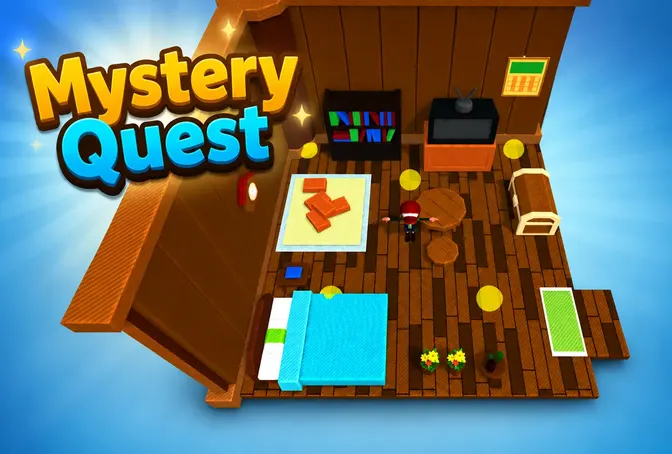 Grywalne przykładyAdventure GameZagraj w przykład ↗
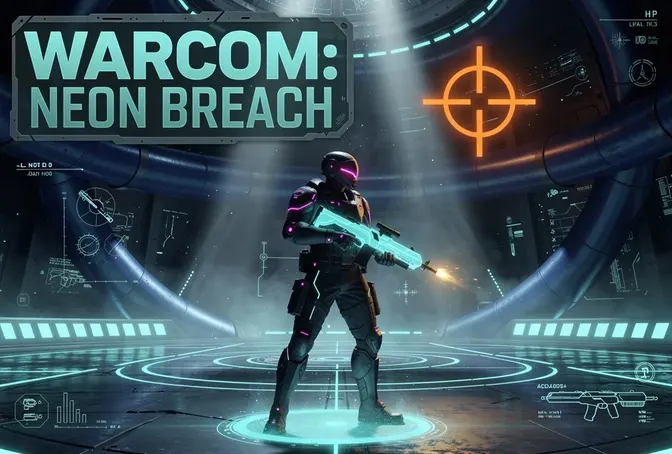 Grywalne przykładyWarcom: Neon BreachZagraj w przykład ↗
 Grywalne przykładyOld Gods RunZagraj w przykład ↗
 Grywalne przykładyCaution! Egg on the Car RoofZagraj w przykład ↗
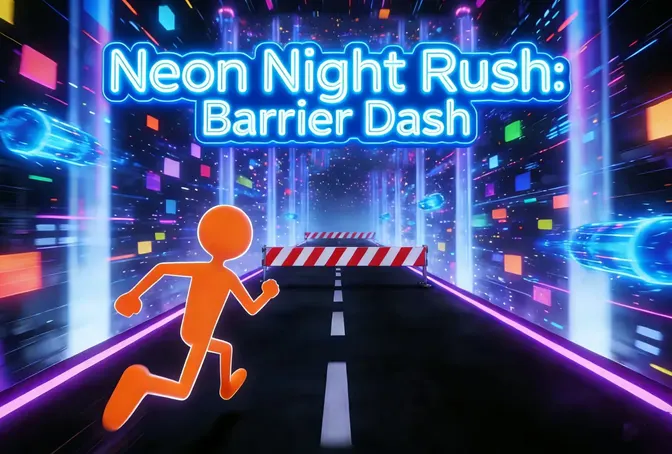 Grywalne przykładyNeon Night Rush: Barrier DashZagraj w przykład ↗
 Grywalne przykładyMuseum ExhibitionZagraj w przykład ↗
 Grywalne przykładyMilky Way Idle 3DZagraj w przykład ↗
 Grywalne przykładySnowfall & Starry GiftsZagraj w przykład ↗
 Grywalne przykładyCrownfall-The-Three-Realms-CoverZagraj w przykład ↗
 Grywalne przykładyFLYING CARZagraj w przykład ↗
Dla kogo
Użyj małego zadania kodu, aby zbadać zachowanie, dowiedzieć się, jak stan gry zmienia, lub udoskonalić grę przeglądarki.
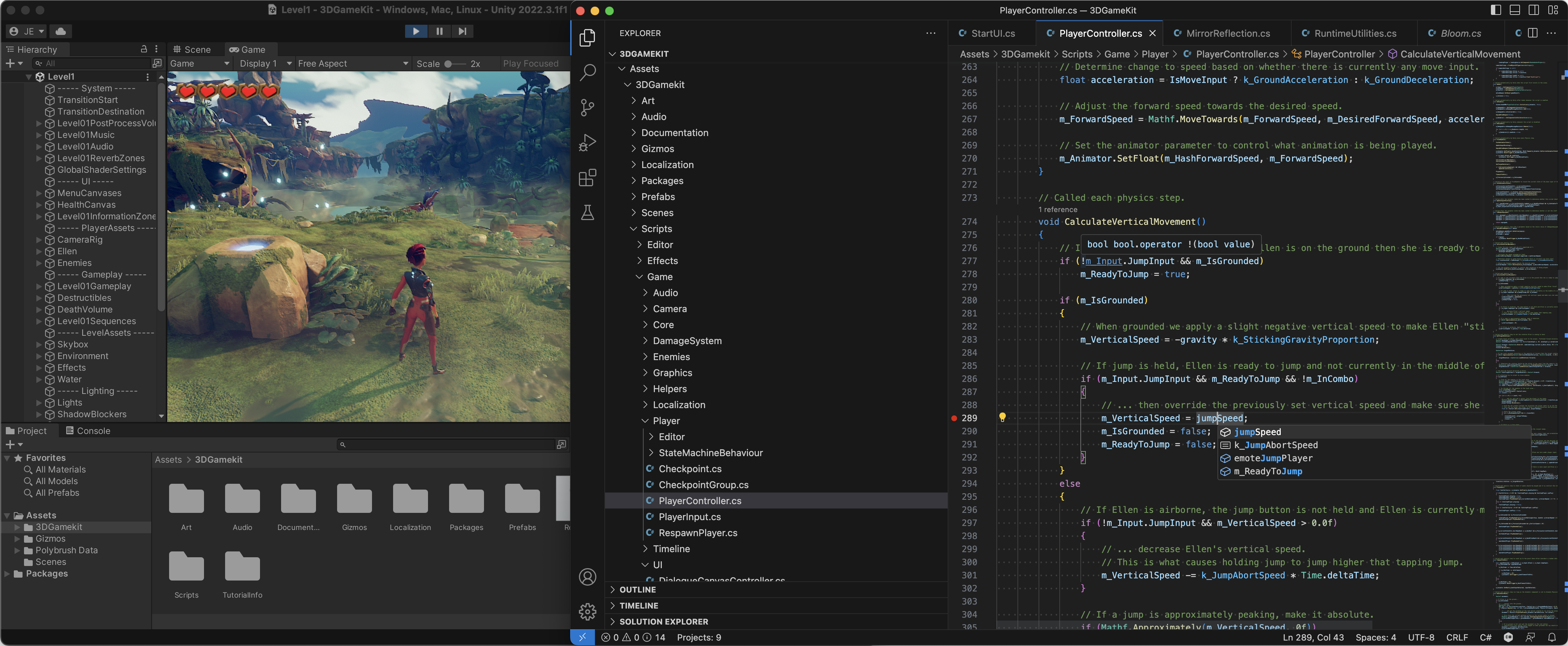
Opisz jedno zadanie kodowe i jego otaczające zasady projektu przed próbą małej zmiany. Przejrzyj wynik w kontekście i przetestować zachowanie playera.
AI 3D Game Maker z kodem ↗
Użyj ukierunkowanego podsumowania dla interakcji sceny, stanu UI lub kontroli, a następnie zweryfikować wynik w przeglądarce i we wszystkich istotnych danych wejściowych.
Edytor Three.js ↗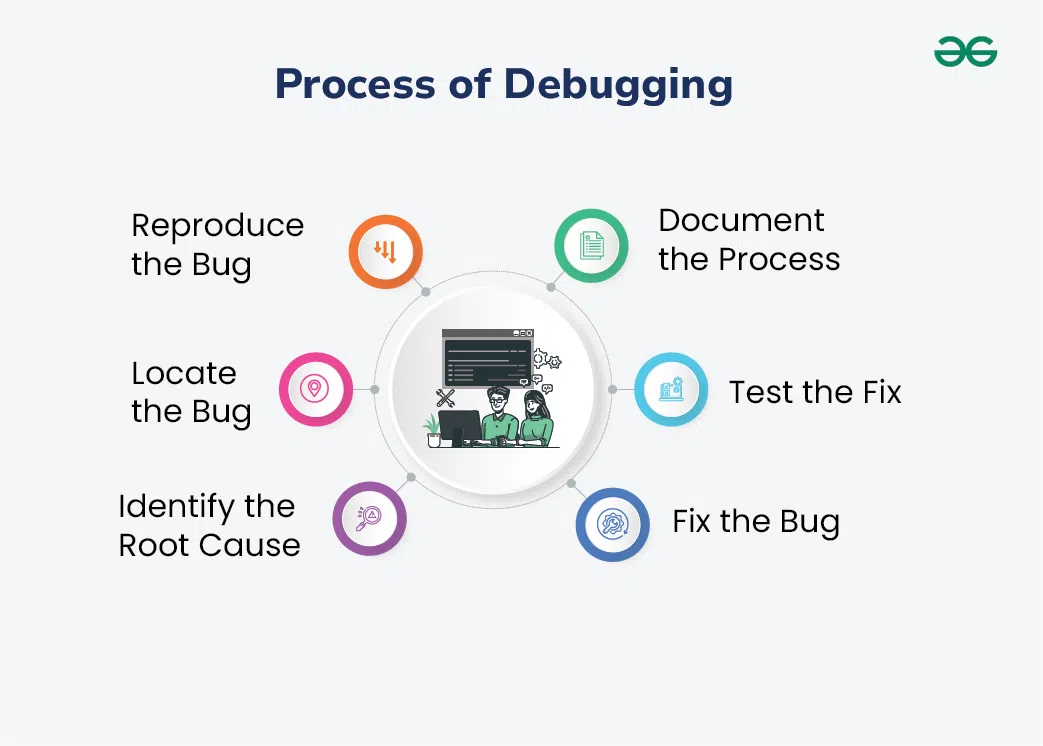
Porównaj małą zmianę kodu z jego oczekiwanym zachowaniem. Użyj jednego przypadku testowego, aby zrozumieć, jak wejście, stan i sprzężenia zwrotnego łączą.
Przeglądarka 3D Game Maker ↗Porównanie
Oba przepływy pracy wymagają kontekstu projektu i testowania. Wybierz, jak rozpocząć na podstawie bieżącego kodu i zadania.
| Funkcja | Zadanie kodu wspomaganego przez AI- | Ręczna edycja kodu |
|---|---|---|
| Opisz zmianę | Określ element, oczekiwane zachowanie i jedno ograniczenie. | Spisz te same wymagania przed edycją projektu. |
| Podać kontekst | Włączyć odpowiedni silnik, język i istniejące zachowanie. | Zlokalizuj otaczający kod i konwencje projektowe. |
| Rozważ przypadek krawędzi | Wymień jeden warunek dotyczący granic, aby uwzględnić go w przeglądzie. | Dodać skrzynię krawędzi do listy kontrolnej wdrażania. |
| Sprawdź wynik | Sprawdź proponowaną zmianę w pobliskim kodzie i stanie projektu. | Przejrzyj zmienione pliki i otaczającą logikę. |
| Weryfikacja zachowania | Uruchom zadanie w jego zamierzonym projekcie i przetestować podany przypadek. | Uruchom projekt i przetestuj ten sam przypadek przed połączeniem. |
Opinie
Poznaj powiązane edytorów, twórców gier, przewodników i narzędzia do wspólnych zadań rozwoju gry.
Najczęstsze pytania
Otwórz projekt można edytować i odtwarzać błąd w obsługiwanym środowisku. Wyjaśnij oczekiwane zachowanie, które aktywa lub systemy zmiany powinny zachować i jak zweryfikować fix.
Może to pomóc w odkryciu skoncentrowanego zadania kodowania gry, takich jak zmiana kontrolera, interakcja sceny, lub stan UI. Włączyć oczekiwane zachowanie i zweryfikować wynik w zamierzonym projekcie.
Nazwa silnika lub języka, odpowiedni składnik, pożądane zachowanie i jedno ograniczenie. Dodaj przypadek krawędzi lub krótki test, który pokaże, czy zmiana działa.
Przykłady obejmują zadanie kontrolera odtwarzacza Unity. Sprawdź bieżący edytor i przepływ pracy projektu dla wspieranych wejść, a następnie przetestować każdy proponowany kod w projekcie Unity, który będzie go używać.
Przykłady obejmują interakcję z przeglądarką Three.js. Określić odpowiedni obiekt sceny i oczekiwane zachowanie przeglądarki, a następnie zweryfikować kod z aktualnym konfiguracji Three.js projektu.
Nie zakładaj, że każdy problem może zostać wykryty lub naprawiony automatycznie. Podziel się powtarzalnym błędem, odpowiednim kodem i oczekiwanym wynikiem; sprawdź każdą sugestię i sam ją przetestuj.
Lista kroków, które go powielają, co się stało i co powinno się stać. Wpisz najmniejszą odpowiednią próbkę kodu lub komunikat błędu i zapamiętaj, czy błąd pojawia się za każdym razem.
Uruchom go w zamierzonym projekcie, przetestować główną interakcję, i sprawdzić przypadek krawędzi nazwany we wniosku. Potwierdź, że w pobliżu zachowanie nadal działa.
Propozycja kodowa nie zastępuje kompletnego planu gry czy przeglądu projektu. Rozbić pomysł na zadania testowe i zintegrować zmiany w stosunku do rzeczywistych wymagań projektu.
Dostępne opcje eksportu i silnika mogą się zmieniać poprzez przepływ pracy. Sprawdź bieżący edytor dla obsługiwanych formatów i sprawdź, czy każde wyjście otwiera się i zachowuje zgodnie z oczekiwaniami w projekcie docelowym.
Zaplanuj dostęp, wybór modelu i koszty wytwarzania mogą się różnić. Sprawdź bieżące saldo i wyświetlony koszt w edytorze przed rozpoczęciem zadania.
Przykłady obejmują menu pauzy z regulacjami Resume, Restart i Sound. Opisz stan ekranu i wynik każdej akcji, a następnie przetestować stery po uruchomieniu i ponownym uruchomieniu gry.
Sprawdzić, czy zmiana odpowiada żądaniu, zgodnie z konwencjami projektów, zajmuje się wskazaną sprawą krawędzi i zachowuje się prawidłowo w docelowym czasie pracy.
Poproś o małą zmianę, porównaj kod z oczekiwanym zachowaniem i wyśledź, jak wejście zmienia stan gry. Przetestuj jeden przypadek, a następnie wyjaśnij, co każda zmieniona część robi.
Wpisz kontekst projektu i zachowanie, które możesz przetestować. Przejrzyj wynik przed użyciem go w większej funkcji.
Uruchom zadanie kodowe